
- Для создания загрузочной USB-флешки с Windows 11 ARM64 с помощью Rufus загрузите программу, выберите опцию «Download» и укажите архитектуру ARM64.
- Rufus позволит скачивать ISO-образ напрямую с серверов Microsoft и записывать его на USB-накопитель для установки на устройства с ARM-процессорами, например, на устройства серии Copilot+.
Если у вас есть устройство на базе ARM, например компьютер Copilot+ с процессором Snapdragon, вы можете воспользоваться утилитой Rufus для создания загрузочной USB-флешки с Windows 11. В этом руководстве описан весь процесс пошагово.
Несмотря на то что официальный Media Creation Tool не поддерживает создание загрузочных USB-накопителей для ARM, Rufus не только реализует эту функцию, но и позволяет загрузить ISO-файл версии ARM64 напрямую с серверов Microsoft без использования дополнительных инструментов.
Далее приведены простые шаги, с помощью которых можно скачать ISO-образ и создать загрузочную флешку для установки Windows 11 на ARM-устройство, например на компьютер Copilot+.
Создание загрузочной USB с Windows 11 ARM64 с помощью Rufus
Чтобы создать загрузочную USB-флешку ARM64 для установки Windows 11 на компьютер Copilot+ или другое устройство на ARM, подключите USB-накопитель объемом не менее 8 ГБ и выполните следующие действия:
Откройте сайт Rufus.
На вкладке «Download» нажмите на ссылку для загрузки последней версии программы.
Дважды щелкните по загруженному исполняемому файлу Rufus, чтобы запустить программу.
Внизу окна кликните кнопку Settings (третья слева).
Важно: изменять настройки обновлений нужно лишь в том случае, если опция «Download» недоступна.В параметре «Check for updates» выберите опцию Daily (ежедневно) в разделе «Settings».
Нажмите кнопку Close.
Еще раз нажмите кнопку Close.
Снова откройте программу Rufus.
В разделе «Device» выберите подключенную USB-флешку (если это необходимо).
Кликните по кнопке со стрелкой вниз справа и выберите пункт Download.
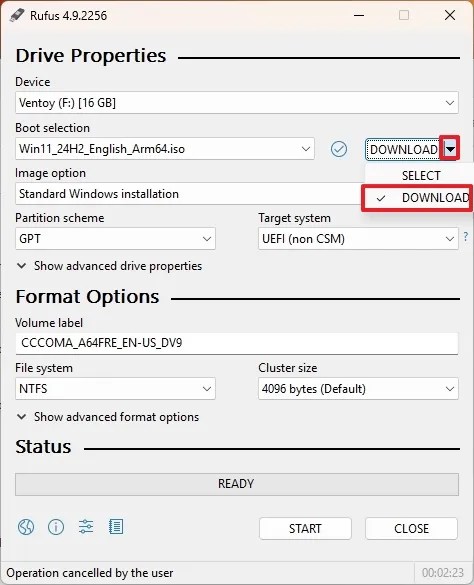
Нажмите кнопку Download.
Выберите вариант Windows 11.
Нажмите кнопку Continue.
Выберите последнюю версию операционной системы.
Нажмите кнопку Continue.
Выберите редакцию Windows 11 Home/Pro/Edu.
Нажмите кнопку Continue.
Выберите язык установки.
Нажмите кнопку Continue.
Обязательно выберите архитектуру ARM64.
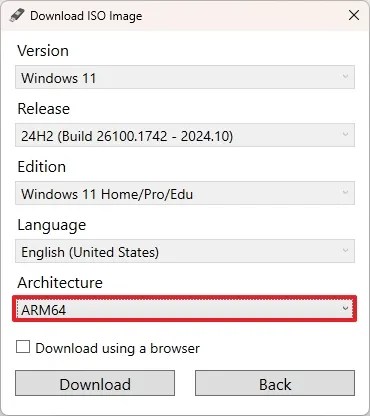
Нажмите кнопку Download.
Укажите место для сохранения ISO-файла Windows 11 ARM64, если необходимо.
Продолжите с настройками по умолчанию, предлагаемыми Rufus.
(по желанию) Можно задать имя для накопителя в поле «Volume label» (например, «Windows 11 24H2 Setup»).
Нажмите кнопку Start.
Снимите все галочки на странице «Windows User Experience», чтобы создать установочный носитель без изменений.
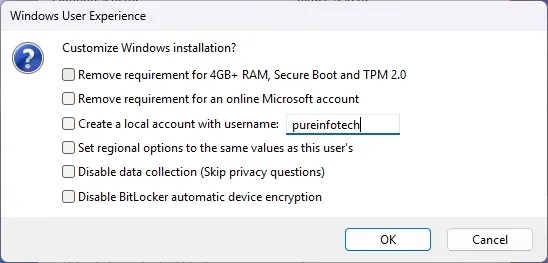
Нажмите кнопку OK для начала записи.
После выполнения всех шагов будет создана загрузочная USB-флешка для установки Windows 11 на компьютеры Copilot+ и другие совместимые устройства с ARM-процессором.