
- Для установки CAB-файла в Windows 10 откройте «Командную строку» с правами администратора и выполните команду
DISM /Online /Add-Package /PackagePath:"ПУТЬ\К\CAB". - Альтернативно можно открыть «PowerShell» с правами администратора и ввести команду
Add-WindowsPackage -Online -PackagePath "ПУТЬ\К\CAB".
Обновлено 23.07.2025: В Windows 10 установку файлов с расширением “.cab” можно выполнить с помощью инструмента командной строки Deployment Image Servicing and Management (DISM), который доступен через Командную строку. В этом руководстве описано, как выполнить данный процесс. Файл с расширением “.cab” представляет собой архив в формате cabinet, который эффективно пакует и сжимает множество файлов в одном архиве.
Разработчики часто используют cabinet-файлы для создания установщиков приложений. К примеру, Microsoft иногда распространяет отдельные обновления для Windows 10, драйверы и другие пакеты именно в этом формате.
Если у вас есть обновление Windows 10 в формате CAB, вы можете использовать инструменты DISM или PowerShell для быстрой установки пакетов на устройстве.
В этом руководстве представлен пошаговый процесс установки cabinet-файла в Windows 10.
- Установка CAB-файла с помощью команды DISM
- Установка CAB-файла с помощью PowerShell
- Извлечение содержимого CAB-файла в Windows 10
- Установка CAB-файла для обновления драйвера
Установка CAB-файла с помощью команды DISM
Чтобы установить файл с расширением “.cab” через Командную строку в Windows 10, выполните следующие действия:
Откройте «Пуск».
Введите в поиске «Командная строка» (или «Терминал»), кликните правой кнопкой мыши по первому результату и выберите «Запуск от имени администратора».
Введите следующую команду для установки CAB-файла и нажмите Enter:
dism /Online /Add-Package /PackagePath:"ПУТЬ\К\CAB"
Например, чтобы установить обновление в Windows 10, команда будет выглядеть так:
dism /Online /Add-Package /PackagePath:"C:\Users\username\Downloads\update.cab"
По завершении установки пакет будет добавлен в систему. При установке обновления может потребоваться перезагрузка устройства для успешного завершения процесса.
Установка CAB-файла с помощью PowerShell
Чтобы установить CAB-файл с помощью PowerShell, выполните следующие шаги:
Откройте «Пуск».
В поиске найдите «PowerShell» (или «Терминал»), кликните по первому результату правой кнопкой и выберите «Запуск от имени администратора».
Введите следующую команду для установки файла и нажмите Enter:
Add-WindowsPackage -Online -PackagePath "ПУТЬ\К\CAB"
Пример команды для установки обновления:
Add-WindowsPackage -Online -PackagePath "C:\Users\m__la\Downloads\files\update.cab"
После выполнения этих действий CAB-пакет будет установлен в Windows 10.
Извлечение CAB-файла в Windows 10
Наличие файла с расширением “.cab” не обязательно означает, что его нужно устанавливать. Иногда разработчики используют такой архив как сжатую папку для распространения определённого содержимого.
Чтобы извлечь содержимое “.cab” файла в Windows 10, выполните следующие действия:
Откройте «Проводник».
Перейдите в папку с cabinet-файлом.
Дважды кликните по файлу “.cab”.
Выделите всё содержимое с помощью сочетания клавиш Ctrl + A.
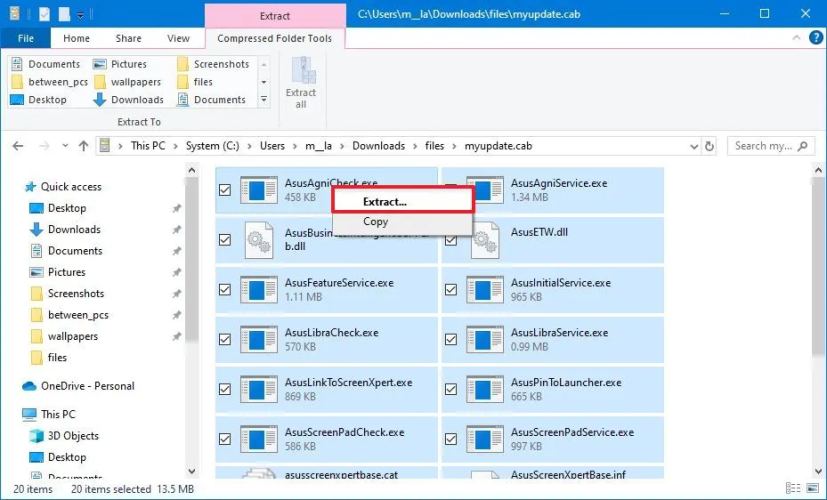
Кликните правой кнопкой мыши по выделенным файлам и выберите опцию «Извлечь».
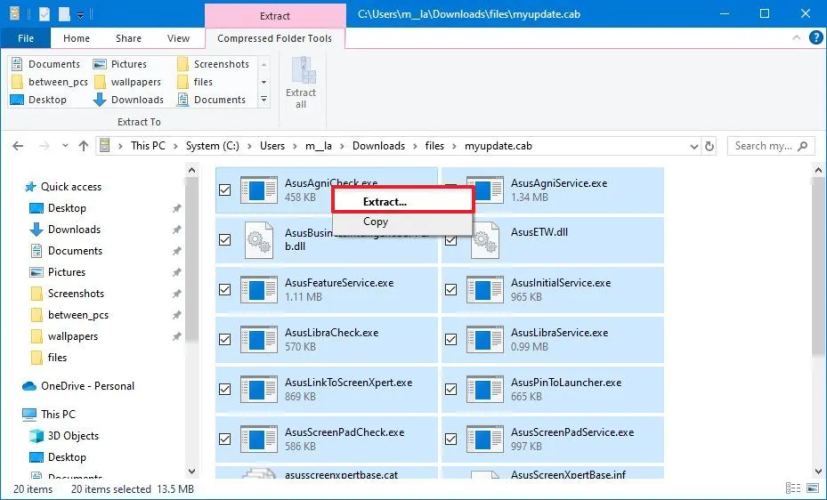
Выберите папку, куда необходимо извлечь файлы.
Нажмите кнопку «Извлечь».
После извлечения вы сможете использовать файлы для установки приложения, настройки нового драйвера или применения системного обновления.
Иногда при попытке установки пакета через команды могут возникать ошибки. Например, в процессе обновления данного руководства возникали сообщения об ошибках:
“An error occurred trying to open” (…) “Error: 0x80070002” “Error: 2” (…) “The system cannot find the file specified”.
В подобных случаях лучше извлечь содержимое пакета и установить необходимые компоненты вручную.
Установка CAB-файла для обновления драйвера
Если установка пакета с помощью DISM не удалась при обновлении драйвера, можно извлечь содержимое CAB-файла и выполнить ручную установку драйвера.
Чтобы обновить драйвер с использованием CAB-файла на Windows 10, выполните следующие действия:
Откройте «Проводник».
Перейдите в папку с архивом CAB.
Дважды кликните по CAB-файлу, чтобы открыть его.
Выделите все содержимое с помощью Ctrl + A.
Щёлкните правой кнопкой мыши по выделенному и выберите опцию «Извлечь».
Укажите папку назначения для извлечённых файлов.
Нажмите кнопку «Извлечь».
Откройте «Пуск».
Выполните поиск по «Диспетчер устройств» и откройте соответствующее приложение.
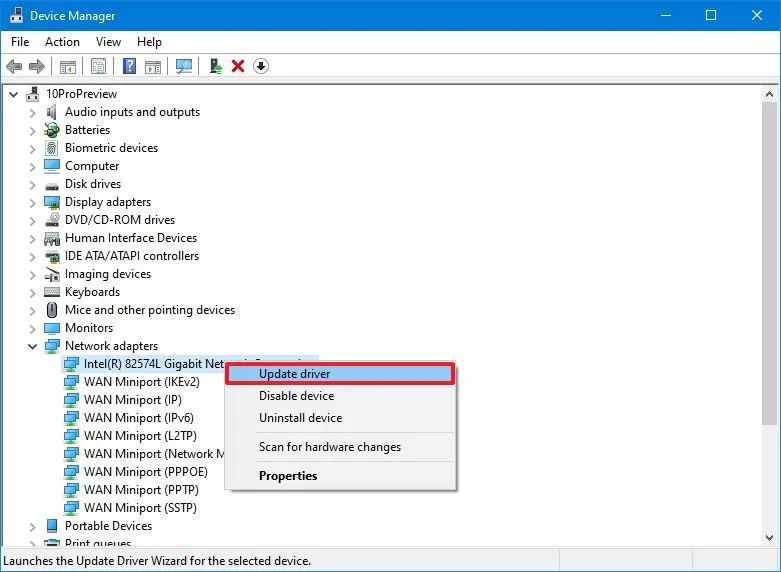
Кликните правой кнопкой мыши по устройству, драйвер которого нужно обновить, и выберите «Обновить драйвер».
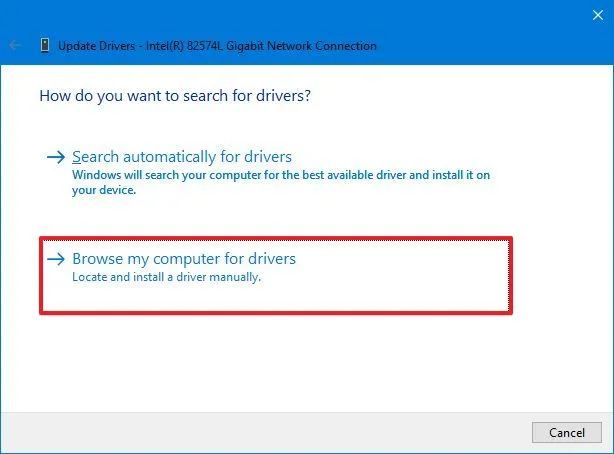
Выберите опцию «Выполнить поиск драйверов на этом компьютере».
Нажмите кнопку «Обзор».
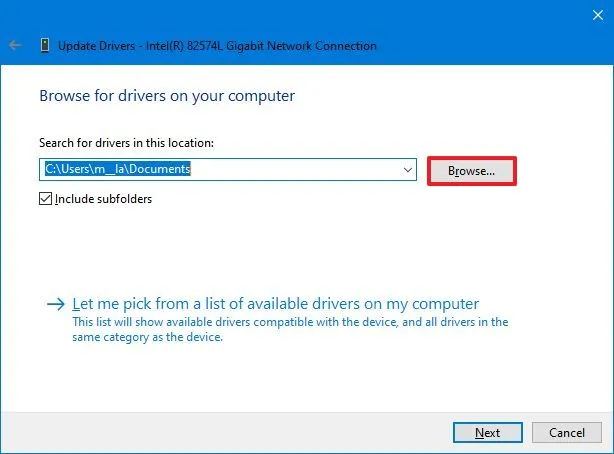
Выберите папку с извлечёнными файлами из CAB-архива.
Нажмите «ОК».
Нажмите «Далее».
После завершения установки нажмите «Закрыть».
По окончании процесса Диспетчер устройств обнаружит и установит необходимые компоненты драйвера для корректной работы устройства.