
- Чтобы задать статический IP-адрес в Windows 11, откройте Параметры > Сеть и Интернет, выберите нужный сетевой адаптер, затем отредактируйте «Параметры IP», установив значение «Вручную», после чего укажите IPv4-адрес, маску подсети, шлюз и DNS-серверы.
- Также можно назначить статический IP с помощью Командной строки (
netsh), PowerShell (New-NetIPAddress) или через Панель управления.
В Windows 11 статический IP-адрес представляет собой постоянную сетевую конфигурацию, которая является предпочтительным вариантом для обмена файлами, сетевой печати или настройки проброса портов на компьютере (или сервере).
Обычно при подключении к сети компьютер получает динамический IP-адрес от локального DHCP-сервера. Однако такая конфигурация может измениться в любой момент — после перезагрузки устройства или истечения срока аренды адреса, что способно привести к сбоям в работе таких служб, как проброс портов или удаленный рабочий стол. Статическая настройка всегда сохраняет одни и те же параметры, что делает её идеальной для хостинга сетевых сервисов, доступных другим пользователям.
В этом руководстве описана инструкция по установке статического IPv4-адреса в Windows 11.
- Назначение статического IP через Командную строку в Windows 11
- Настройка статического IP с помощью PowerShell в Windows 11
- Использование Параметров для назначения статического IP в Windows 11
- Настройка статического IP через Панель управления в Windows 11
Назначение статического IP через Командную строку в Windows 11
Чтобы задать статический IP-адрес с помощью Командной строки, выполните следующие шаги:
Откройте меню Пуск в Windows 11.
Введите в поиск Командная строка, щёлкните правой кнопкой мыши по первому результату и выберите Запуск от имени администратора.
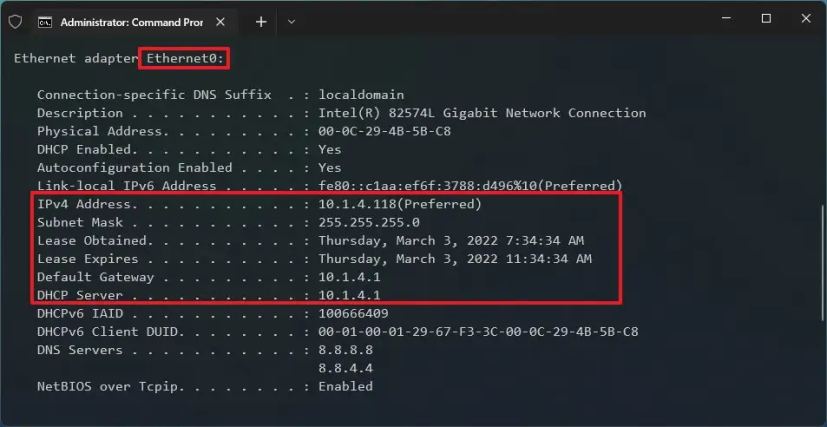
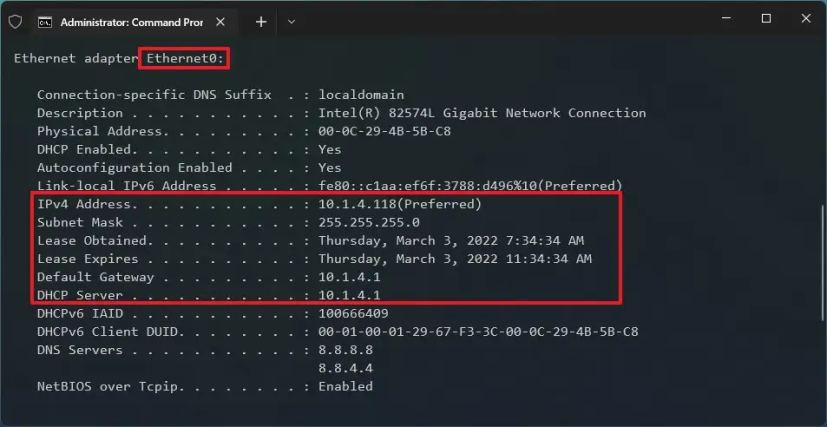
Введите команду для просмотра текущих настроек сети и нажмите Enter:
ipconfig /all
Убедитесь в правильности названия сетевого адаптера, а также в корректности IPv4-адреса, маски подсети, основного шлюза и DNS-серверов.
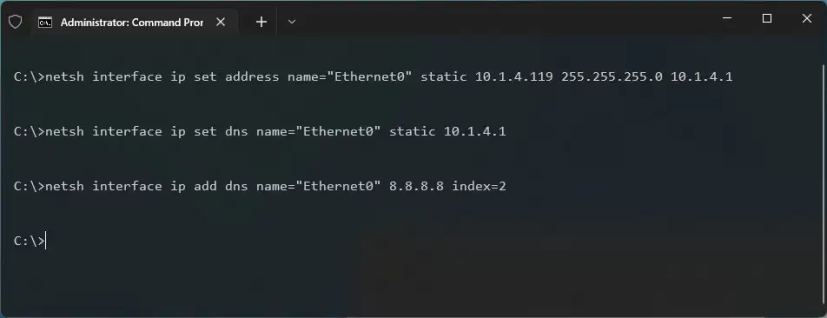
Введите команду для назначения статического IP-адреса и нажмите Enter:
netsh interface ip set address name="Ethernet0" static 10.1.4.119 255.255.255.0 10.1.4.1
Замените “Ethernet0” на имя вашего сетевого адаптера. Адреса “10.1.4.119 255.255.255.0 10.1.4.1” замените соответственно на ваш IP-адрес, маску подсети и адрес основного шлюза в локальной сети.
Введите команду для назначения DNS-сервера и нажмите Enter:
netsh interface ip set dns name="Ethernet0" static 10.1.4.1
В этой команде также замените “Ethernet0” на имя вашего адаптера, а “10.1.4.1” на адрес DNS-сервера вашей сети.
Введите команду для добавления альтернативного DNS-сервера и нажмите Enter:
netsh interface ip add dns name="Ethernet0" 8.8.8.8 index=2
Замените “Ethernet0” на имя адаптера, а “8.8.8.8” на адрес дополнительного DNS-сервера.
После выполнения команд можно проверить корректность настройки с помощью команды ping, например:
ping bing.com
Если получен ответ, значит параметры применены правильно.
Настройка статического IP с помощью PowerShell в Windows 11
Для управления сетевыми настройками в PowerShell можно использовать модуль NetTCPIP, включая задание статического IP-адреса.
Пошаговая инструкция:
Откройте меню Пуск.
Введите PowerShell, затем щёлкните правой кнопкой мыши по результату и выберите Запуск от имени администратора.
Выполните команду для просмотра текущей сетевой конфигурации и нажмите Enter:
Get-NetIPConfiguration
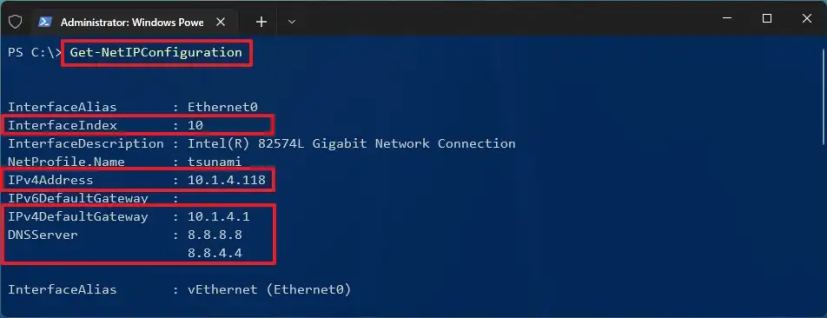
Проверьте значения параметров InterfaceIndex, IPv4Address, IPv4DefaultGateway и DNSServer.
Введите команду для установки статического IP и нажмите Enter:
New-NetIPAddress -InterfaceIndex 10 -IPAddress 10.1.4.119 -PrefixLength 24 -DefaultGateway 10.1.4.1
Замените InterfaceIndex (в примере — 10) на номер вашего сетевого адаптера, IPAddress — на желаемый статический IP-адрес. Параметр PrefixLength соответствует маске подсети и обычно для домашних сетей равен 24. Адрес DefaultGateway укажите по адресу шлюза вашей локальной сети.
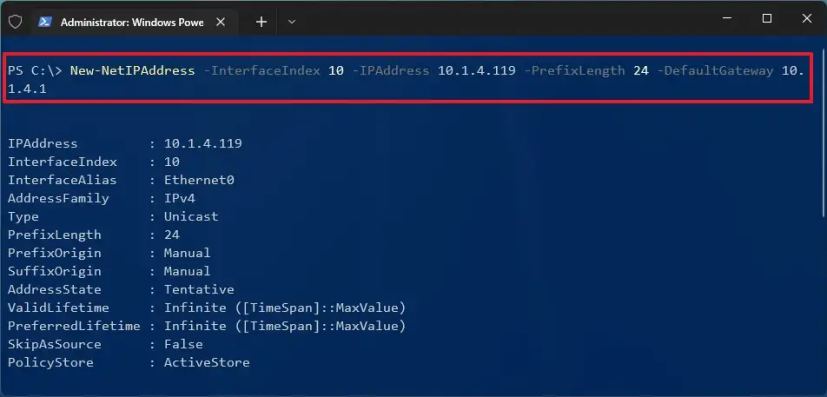
Для настройки DNS-сервера выполните команду:
Set-DnsClientServerAddress -InterfaceIndex 10 -ServerAddresses 10.1.4.1
При необходимости назначьте несколько DNS-серверов, указав их через запятую:
Set-DnsClientServerAddress -InterfaceIndex 10 -ServerAddresses 10.1.4.1, 8.8.8.8
Замените InterfaceIndex и ServerAddresses в соответствии с вашей конфигурацией.

После выполнения данных команд новые настройки начнут применяться к вашему компьютеру.
При любом способе задания IP-адреса важно всегда выбирать адрес внутри диапазона сети, но вне зоны выдачи DHCP-сервера, чтобы избежать конфликтов адресов и сбоев подключения. Несколько устройств с одинаковым IP вызовут проблемы с доступом в интернет.
Задание статического IP через Параметры в Windows 11
В Windows 11 статический IP можно настроить из приложения «Параметры» как для беспроводных, так и для проводных адаптеров.
Настройка статического IP для Wi-Fi адаптера
Следуйте инструкции для назначения статического IP Wi-Fi адаптеру:
- Откройте Параметры.
- Выберите раздел Сеть и Интернет.
- Перейдите на страницу Wi-Fi.
- Выберите текущую сеть.
- Нажмите кнопку Изменить в разделе «Назначение IP».
- Выберите опцию Вручную.
- Включите переключатель IPv4.
- Укажите статический IP-адрес, например, 10.1.4.119.
- Укажите маску подсети, например, 255.255.255.0.
- Укажите адрес основного шлюза.
- Задайте предпочитаемый DNS (обязательно).
- При необходимости укажите альтернативный DNS.
- В выпадающем списке «DNS через HTTPS» выберите опцию Выкл. для обоих адресов, но доступны также следующие варианты:
- Выкл.: Все DNS-запросы отправляются без шифрования.
- Вкл. (автоматический шаблон): Все DNS-запросы передаются с шифрованием.
- Вкл. (ручной шаблон): Позволяет задать конкретный шаблон, полезно если DNS-служба не работает корректно автоматически.
- Если используете DoH, отключите опцию «Обратный переход на незашифрованный трафик».
- Нажмите кнопку Сохранить.
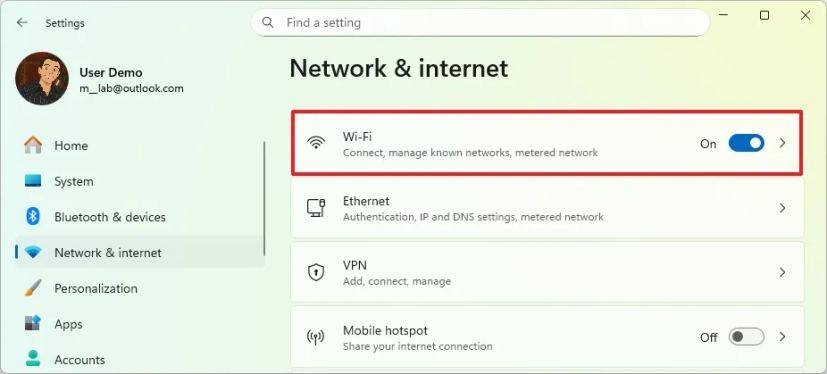
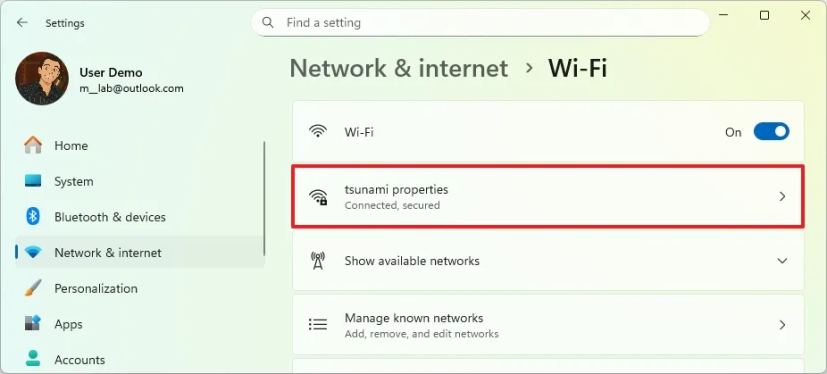
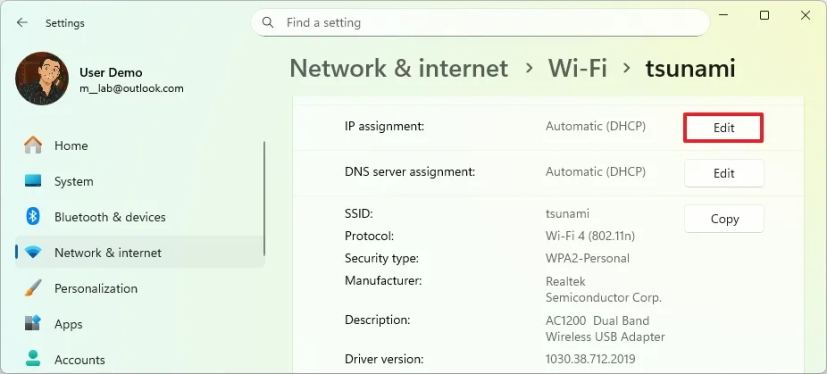
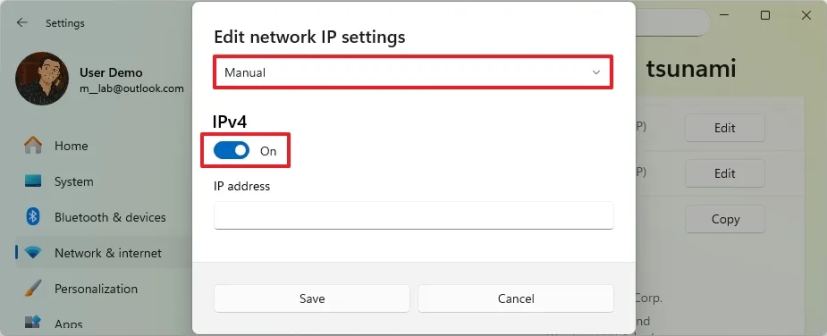
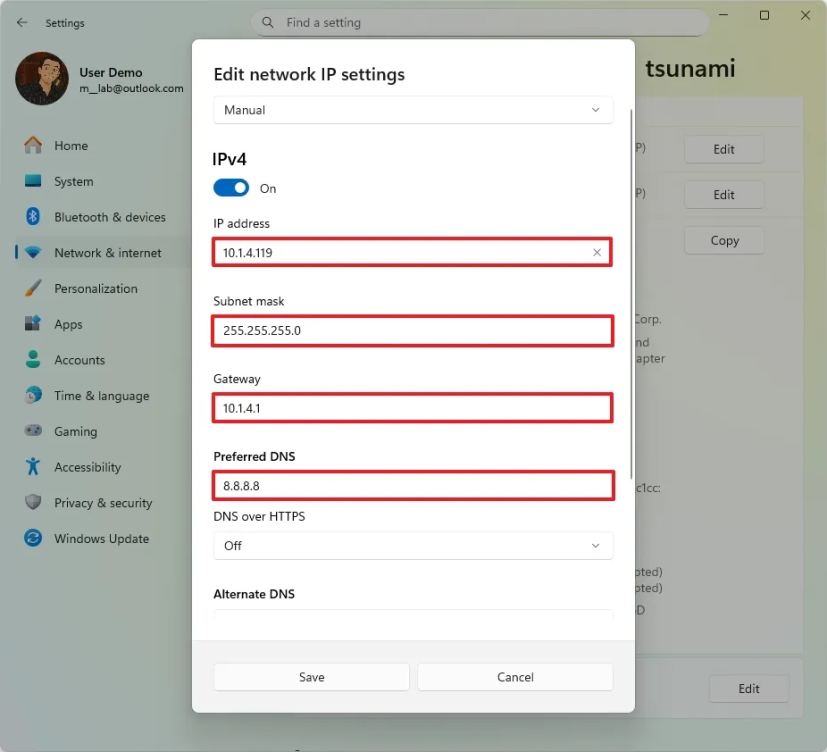
После применения настроек статическая конфигурация будет активна. Проверьте корректность, загрузив любой сайт через браузер.
Настройка статического IP для Ethernet адаптера
Инструкция для назначения статического IP проводному Ethernet подключению:
- Откройте Параметры.
- Перейдите в раздел Сеть и Интернет.
- Откройте страницу Ethernet.
- Нажмите кнопку Изменить рядом с разделом «Назначение IP».
- Выберите опцию Вручную.
- Включите переключатель IPv4.
- Укажите статический IP-адрес, например, 10.1.4.119.
- Укажите маску подсети, например, 255.255.255.0.
- Задайте адрес основного шлюза.
- Укажите предпочитаемый DNS (обязательно).
- По желанию задайте альтернативный DNS.
- В выпадающем списке «DNS через HTTPS» выберите Выкл., либо включите с автоматическим или ручным шаблоном, если это необходимо.
- Если DoH включен, отключите опцию «Обратный переход на незашифрованный трафик».
- Нажмите Сохранить.
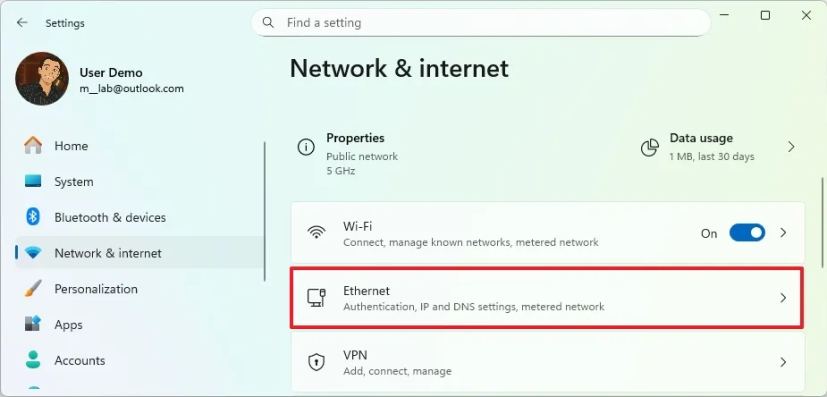
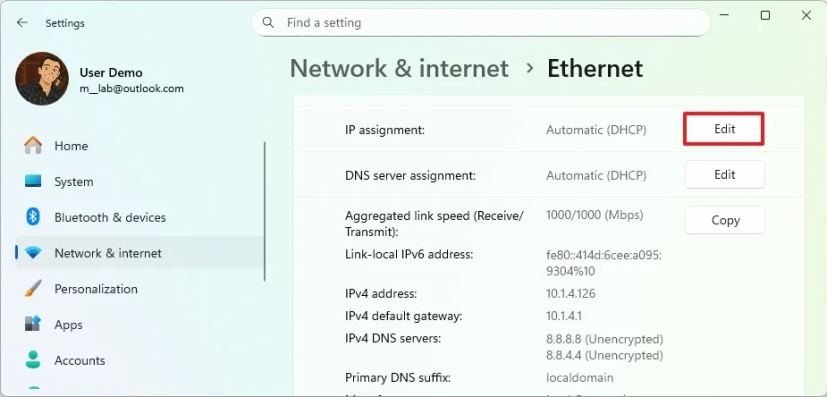
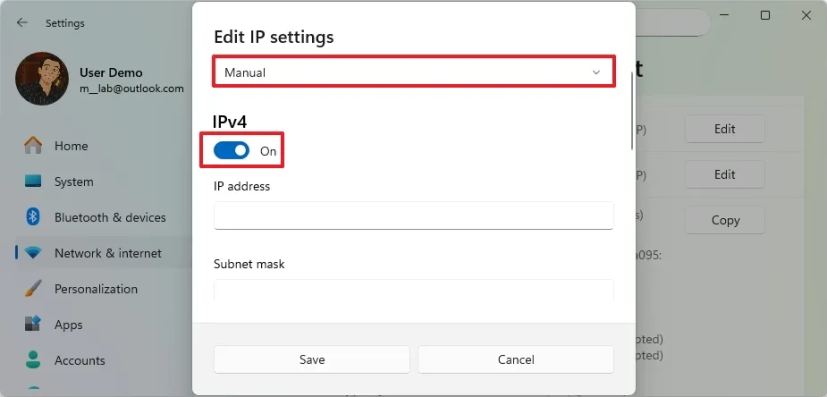
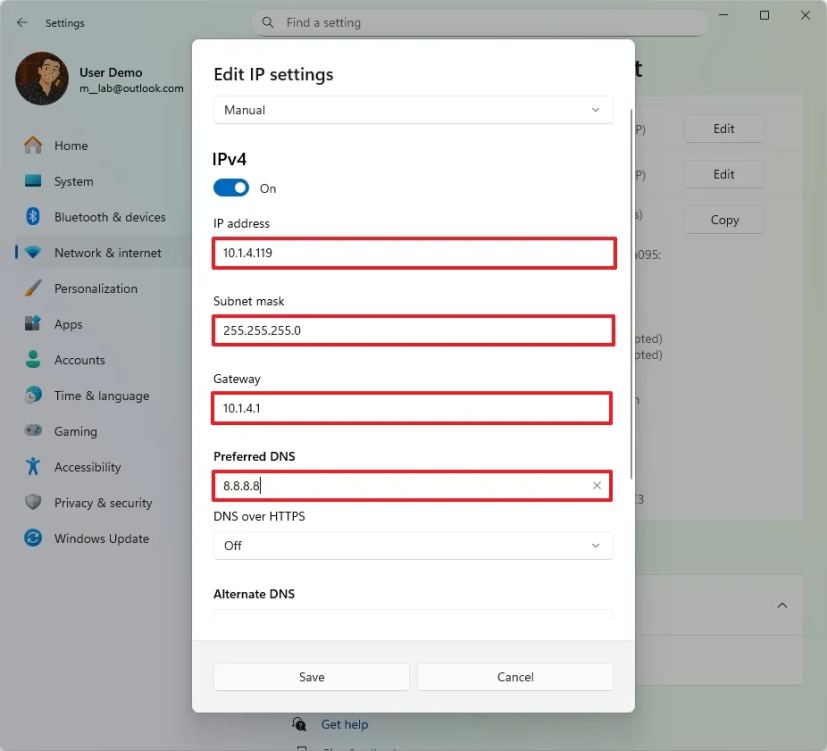
Для проверки правильности выполненных настроек также откройте любой сайт через браузер.
Назначение статического IP через Панель управления в Windows 11
В Windows 11 можно использовать классическую Панель управления для изменения IP-адреса Ethernet или Wi-Fi адаптеров.
Последовательность действий:
- Откройте Панель управления.
- Перейдите в раздел Сеть и Интернет.
- Откройте Центр управления сетями и общим доступом.
- В левой панели выберите Изменение параметров адаптера.
- Щёлкните правой кнопкой мыши по нужному адаптеру и выберите Свойства.
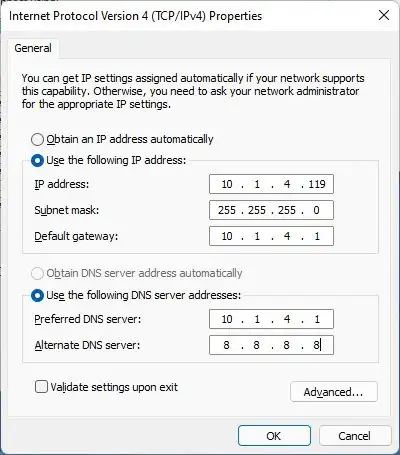
- Выберите протокол «IP версии 4 (TCP/IPv4)».
- Нажмите кнопку Свойства.
- Выберите опцию Использовать следующий IP-адрес.
- В поле IP-адрес введите статический адрес, например, 10.1.4.119.
- Укажите маску подсети (обычно 255.255.255.0).
- Укажите адрес основного шлюза, например, 10.1.4.1 (чаще всего адрес роутера).
- Укажите предпочтительный DNS-сервер — обычно это IP роутера или DNS-сервер провайдера (например, 10.1.4.1).
- По желанию задайте альтернативный DNS-сервер.
- Нажмите ОК.
- Закройте все окна.
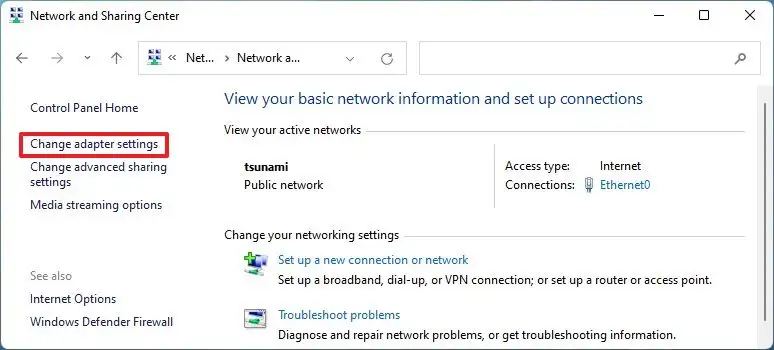
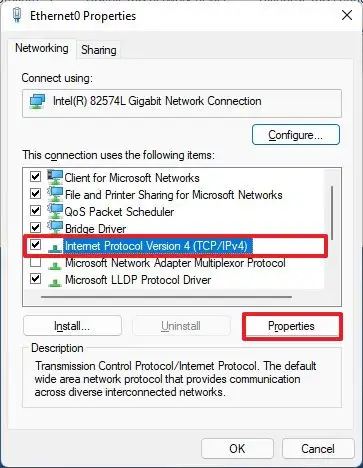
После завершения настроек откройте браузер и перейдите на любой сайт, чтобы убедиться, что сеть работает корректно.