
- Компьютеры с Windows 11 (и 10) зависают во время загрузки из-за бага BitLocker, который появился после установки Обновления безопасности от октября 2025 года.
- Microsoft уже выпускает исправление для устранения этой проблемы, но если вы столкнулись с синим экраном восстановления BitLocker, вам придется вручную ввести ключ восстановления.
Если при запуске компьютера вы видите экран восстановления BitLocker, вы не одиноки. Вероятно, это произошло из-за бага, возникшего после установки Октябрьского обновления Patch Tuesday 2025 года в Windows 11.
По данным Microsoft, запрос BitLocker при загрузке затрагивает устройства под управлением Windows 11 версий 25H2 и 24H2 (KB5066835), а также Windows 10 22H2 (KB5066791). Обычно это связано с проблемами, вызванными системным TPM (Trusted Platform Module), но в данном случае это проблема, связанная с обновлением.
Тем не менее, обновление не приводит к потере или повреждению данных. Компания также отмечает, что эта конкретная проблема затрагивает устройства с процессорами Intel, поддерживающими функцию Modern Standby, и в настоящее время выпускается исправление.
Если ваше устройство по-прежнему загружается с экраном восстановления BitLocker, решение довольно простое, если вы знаете, где найти ключ восстановления.
В этом руководстве я опишу простые шаги для восстановления вашего устройства с помощью BitLocker после установки Обновления безопасности от октября 2025 года.
Устранение бага экрана восстановления BitLocker в Windows 11
Чтобы устранить проблему с экраном восстановления BitLocker в Windows 11, вам потребуется другой компьютер (или мобильный телефон) с доступом в Интернет, а затем выполните следующие шаги:
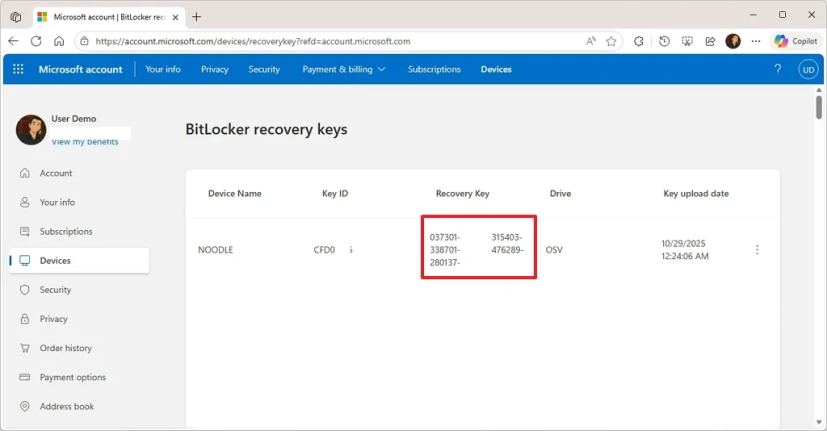
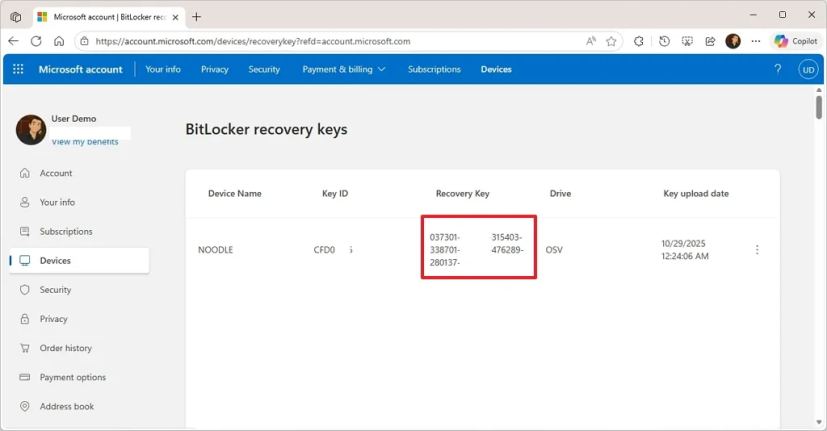
Откройте свой аккаунт Microsoft (онлайн).
Подтвердите имя компьютера в списке, чтобы найти ключ восстановления.
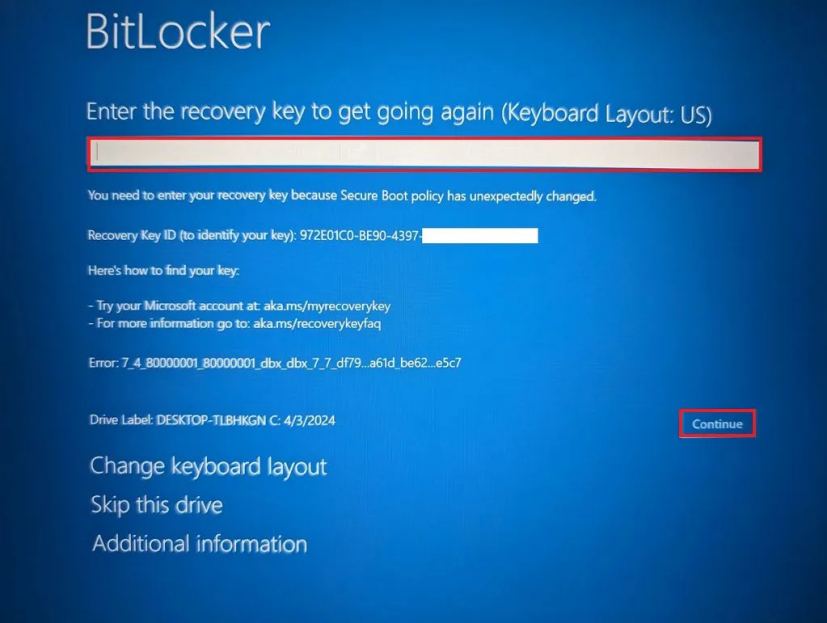
Введите ключ восстановления на экране восстановления BitLocker, чтобы запустить Windows 11.
Нажмите кнопку Продолжить (Continue).
Следуйте дальнейшим инструкциям на экране.
Если вы не можете найти ключ восстановления в своей учетной записи Microsoft, возможно, при включении BitLocker вы выбрали другой способ сохранения ключа. Это может быть распечатка ключа на бумаге или сохранение его в файле на USB-накопителе или другом устройстве хранения данных.
На момент написания статьи, если у вас нет ключа восстановления, вы не сможете запустить компьютер. Microsoft сообщает, что она выпускает решение для затронутых устройств, но может потребоваться некоторое время, чтобы оно достигло каждого устройства.
Хотя обновление, требующее ввода ключа шифрования для разблокировки устройства, является редким явлением, оно показывает, что шифрование может быть палкой о двух концах. С одной стороны, оно помогает защитить ваше устройство и данные, но с другой — может лишить вас к ним доступа.
В данном случае экран восстановления появился из-за некорректного обновления. Однако я сталкивался с подобной проблемой и в других случаях, когда она была связана с TPM и проблемами с прошивкой материнской платы. В результате мне приходилось стирать жесткий диск и переустанавливать операционную систему не один раз. К счастью, это происходило на тестовых устройствах в моей лаборатории, поэтому мои личные файлы не пострадали.
Хотя я рекомендую использовать шифрование для защиты ваших данных, вы можете отключить BitLocker в Windows 11, если опасаетесь потерять доступ к своему устройству и данным.
Вы всегда можете усилить свою стратегию восстановления, регулярно создавая полную резервную копию Windows 11 на USB-накопителе или создавая резервную копию файлов.
Обновление 06.11.2025: Это руководство было обновлено для обеспечения точности и отражения изменений в процессе. Важно также отметить, что это не первый случай, когда в операционной системе обнаруживается баг BitLocker. В 2024 году аналогичная ситуация произошла с версиями 23H2 и 22H2, а также затронула Windows Server 2022, 2019 и более старые версии.