
После переименования компьютера с Windows (hostname) мне понадобилось узнать его предыдущее (старое) имя.
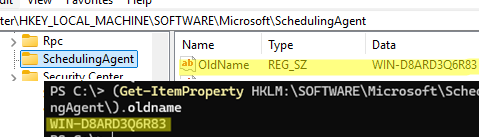
Предыдущее имя компьютера можно получить из ветки реестра HKLM\SOFTWARE\Microsoft\SchedulingAgent. С помощью редактора реестра проверьте значение параметра OldName, либо запросите его через PowerShell:
(Get-ItemProperty HKLM:\SOFTWARE\Microsoft\SchedulingAgent\).oldname
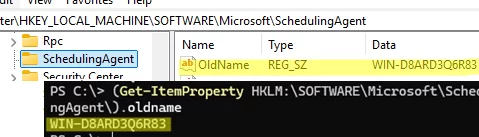
Значение содержит имя компьютера, которое было сгенерировано во время установки Windows. Все последующие переименования компьютера здесь не отображаются.
Чтобы увидеть всю историю изменения имени компьютера (hostname), посмотрите журналы событий Event Viewer.
- Откройте оснастку Event Viewer (
eventvwr.msc) - Разверните Windows Logs -> System
- Отфильтруйте журнал по идентификатору события 6011

- Откройте последнее событие с данным ID. В описании события указаны предыдущие и новые имена компьютера:
Сетевое имя NetBIOS и DNS хоста этого компьютера изменились с WIN10-OLD01 на Win10-NEW01

Вы также можете вывести список всех событий изменения имени компьютера из журнала Event Viewer с помощью PowerShell.
Get-WinEvent -FilterHashtable @{ LogName="System";Id = 6011} | Select-Object TimeCreated, Id, Message
Если журналы событий Windows были очищены или новые записи перезаписали старые (например, из-за недостаточного размера файлов журналов Event Viewer), историю изменения имени компьютера можно найти в файле C:\WINDOWS\Debug\NetSetup.LOG.
Для быстрого поиска событий, связанных с изменением имени компьютера или присоединением/отсоединением от домена или рабочей группы, используйте командлет Select-String, чтобы отфильтровать содержимое этого файла журнала.
Select-String c:\WINDOWS\Debug\NetSetup.LOG -Pattern "NetpValidateName"
