
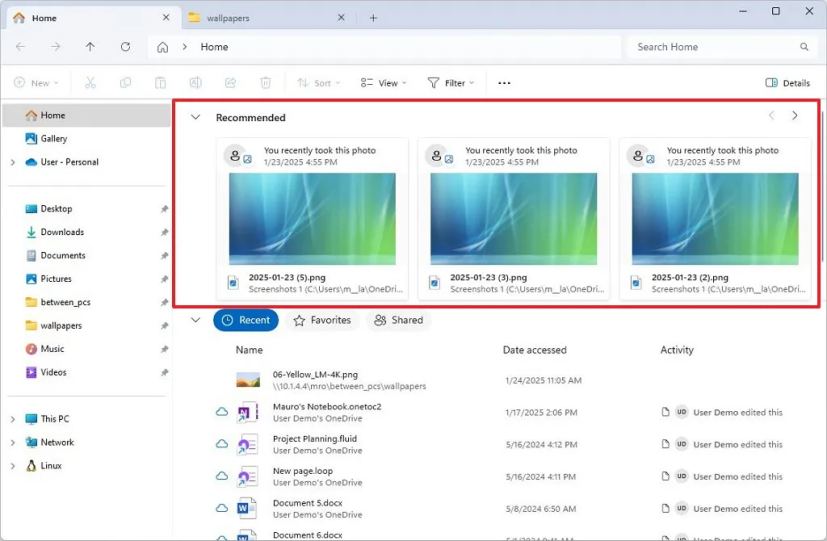
- Раздел «Рекомендованные» на главной странице Проводника предназначен для обеспечения быстрого доступа к файлам, которые, по мнению Windows 11, вам понадобятся, исходя из вашей недавней активности.
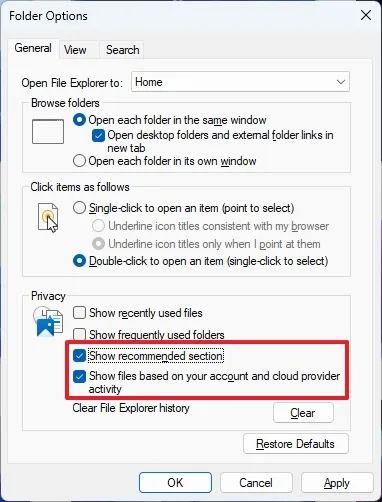
- Чтобы включить эту функцию, откройте «Параметры папок» в Проводнике и включите «Показывать раздел рекомендованных» и «Показывать файлы на основе вашей учетной записи и активности облачного провайдера».
- Вы также можете отключить вышеупомянутые настройки, чтобы деактивировать функцию и восстановить раздел «Быстрый доступ».
В Windows 11 вы можете отключить раздел «Рекомендованные», чтобы восстановить «Быстрый доступ» на главной странице Проводника, и в этом руководстве я опишу шаги для выполнения этой настройки.
Начиная с обновления безопасности от ноября 2025 года, Microsoft выпускает обновленную версию Проводника, которая включает раздел «Рекомендованные», отображающий файлы, с которыми вы, возможно, захотите продолжить работу.
Ранее эта функция была доступна только для учетных записей Azure Active Directory (AAD) и Microsoft Entra ID, но теперь программный гигант предоставляет тот же опыт пользователям учетных записей Microsoft. Кроме того, функция будет отображать не только облачные файлы, но и локальные файлы.
Единственный нюанс заключается в том, что этот новый опыт включен по умолчанию, заменяя раздел «Быстрый доступ» на той же странице. Однако, если эта функция вам не подходит, вы можете отключить ее на странице «Параметры папок».
В этом руководстве я объясню, как включить или отключить раздел «Рекомендованные» в Проводнике для Windows 11.
- Восстановить быстрый доступ на главной странице Проводника
- Включить раздел «Рекомендованные» на главной странице Проводника
Восстановление быстрого доступа на главной странице Проводника
Чтобы восстановить раздел «Быстрый доступ», отключив раздел «Рекомендованные», выполните следующие действия:
Откройте Проводник в Windows 11.
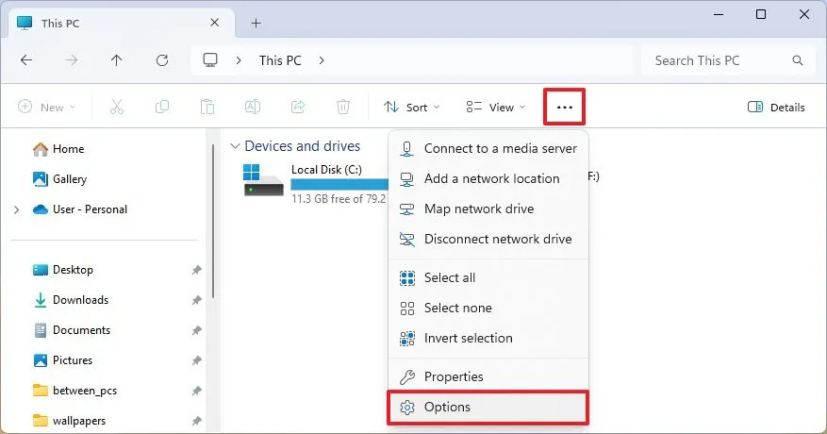
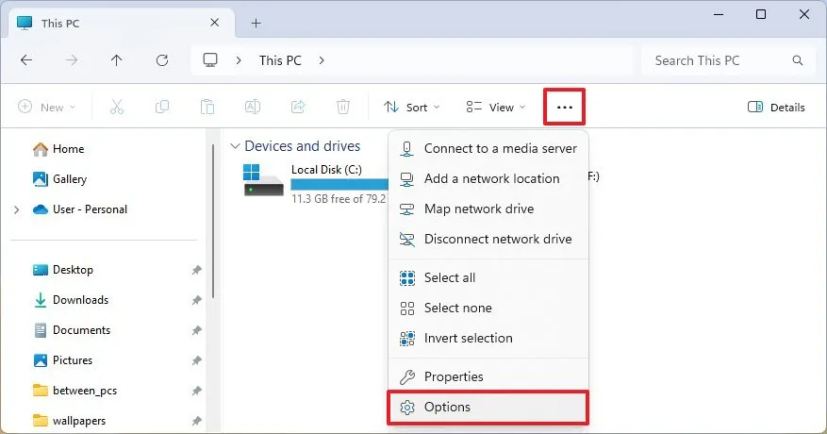
Нажмите кнопку «Показать больше» (три точки) на панели инструментов.
Нажмите «Параметры».
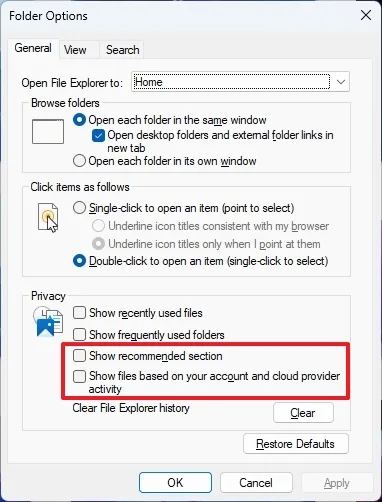
Перейдите на вкладку «Общие».
Снимите флажок с пункта «Показывать раздел рекомендованных» в разделе «Конфиденциальность».
Снимите флажок с пункта «Показывать файлы на основе вашей учетной записи и активности облачного провайдера».
Нажмите кнопку «Применить».
Нажмите кнопку «ОК».
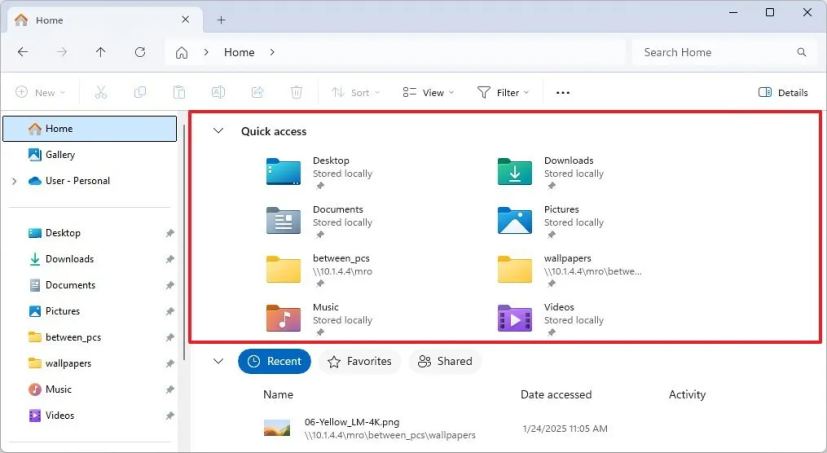
После выполнения этих шагов изменения вступят в силу, восстанавливая вкладку «Быстрый доступ» на главной странице.
Включение раздела «Рекомендованные» на главной странице Проводника
Чтобы включить раздел «Рекомендованные» на главной странице Проводника, выполните следующие действия:
Откройте Проводник.
Нажмите кнопку «Показать больше» (три точки) на панели инструментов.
Нажмите «Параметры».
Перейдите на вкладку «Общие».
Установите флажок «Показывать раздел рекомендованных» в разделе «Конфиденциальность».
Установите флажок «Показывать файлы на основе вашей учетной записи и активности облачного провайдера».
Нажмите кнопку «Применить».
Нажмите кнопку «ОК».
После выполнения этих шагов раздел «Быстрый доступ» будет заменен разделом «Рекомендованные», показывающим пользователям наиболее релевантные локальные и облачные файлы для тех, кто вошел в систему с учетной записью Azure Active Directory (AAD), Microsoft Entra ID или Microsoft.
Включение раздела «Рекомендованные» с помощью ViveTool
Раздел «Рекомендованные» должен быть доступен в Проводнике после установки обновления KB5067036, но если настройки отсутствуют, вы можете попробовать следующие шаги.
Если эта функция недоступна, вы можете включить ее с помощью ViveTool, выполнив следующие действия:
Откройте веб-сайт GitHub.
Загрузите файл ViveTool-vx.x.x.zip, чтобы включить новые настройки для управления разделом «Рекомендованные».
Дважды щелкните ZIP-папку, чтобы открыть ее с помощью Проводника.
Нажмите кнопку «Извлечь все».
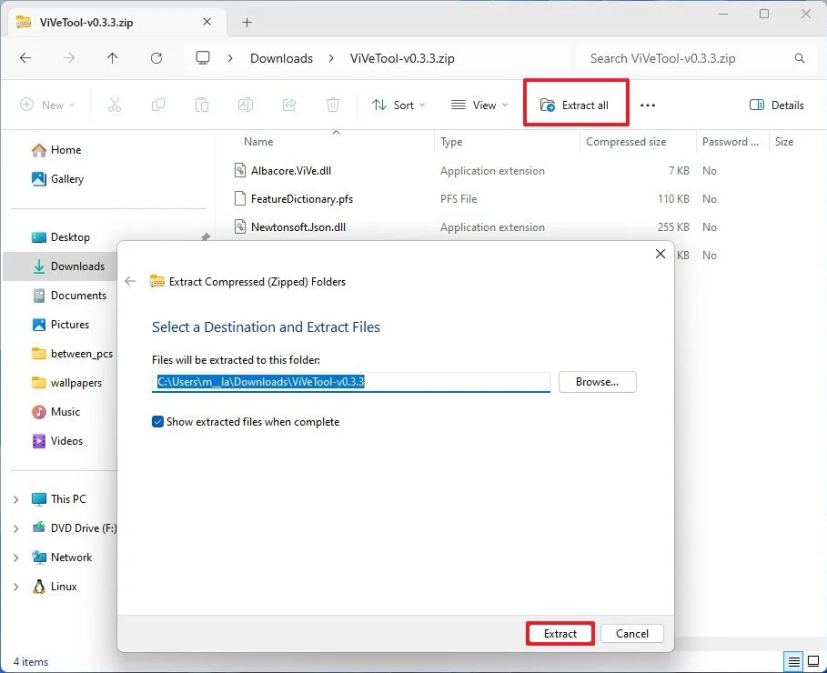
Нажмите кнопку «Извлечь».
Скопируйте путь к папке.
Откройте «Пуск».
Найдите «Командная строка», щелкните правой кнопкой мыши по верхнему результату и выберите пункт «Запуск от имени администратора».
Введите следующую команду, чтобы перейти в папку ViveTool, и нажмите Enter:
cd c:\folder\path\ViveTool-v0.x.x
В команде не забудьте изменить путь к папке на свой.
Введите следующую команду, чтобы включить настройки раздела «Рекомендованные» в «Параметрах папок», и нажмите Enter:
vivetool /enable /id:51721485,48895801
Перезагрузите компьютер.
После выполнения этих шагов страница «Параметры папок» будет включать настройки для включения или отключения этой функции.