
- Чтобы включить поле поиска «Ask Copilot» на панели задач в Windows 11, используйте ViveTool для активации скрытого кода функции вручную.
- Откройте Командную строку от имени администратора, перейдите в папку ViveTool и выполните команду
vivetool /enable /id:57739723,57941090.
Microsoft тестирует новый интерфейс «Ask Copilot», который заменяет стандартный поиск Windows на панели задач на Copilot в Windows 11. В этом руководстве вы узнаете, как включить или отключить эту функцию.
Начиная со сборок 26220.7051 и 26120.7051 в каналах Dev и Beta, Windows 11 представляет новый интерфейс «Ask Copilot» на панели задач. Он позволяет использовать ИИ для поиска файлов, параметров и приложений, а также практически всего остального, а также предоставляет доступ к Copilot Vision и Voice.
В настоящее время это необязательная функция (opt-in), что означает, что компания продолжит предлагать стандартное поле поиска Windows на панели задач. Однако вы можете включить новую функцию Ask Copilot, чтобы заменить существующий интерфейс.
Компания постепенно развертывает новые функции, но если у вас нет нового дизайна, вы можете включить его вручную с помощью ViveTool (через @PhantomOfEarth).
В этом руководстве я опишу шаги по включению поля поиска Ask Copilot в Windows 11.
- Включение функции «Ask Copilot» на панели задач в Windows 11 (ViveTool)
- Включение функции «Ask Copilot» на панели задач в Windows 11 («Параметры»)
Включение функции «Ask Copilot» на панели задач в Windows 11 (ViveTool)
Чтобы включить новый интерфейс Ask Copilot на панели задач Windows 11, выполните следующие действия:
Откройте веб-сайт GitHub.
Загрузите файл ViveTool-vx.x.x.zip, чтобы включить новый Ask Copilot на панели задач.
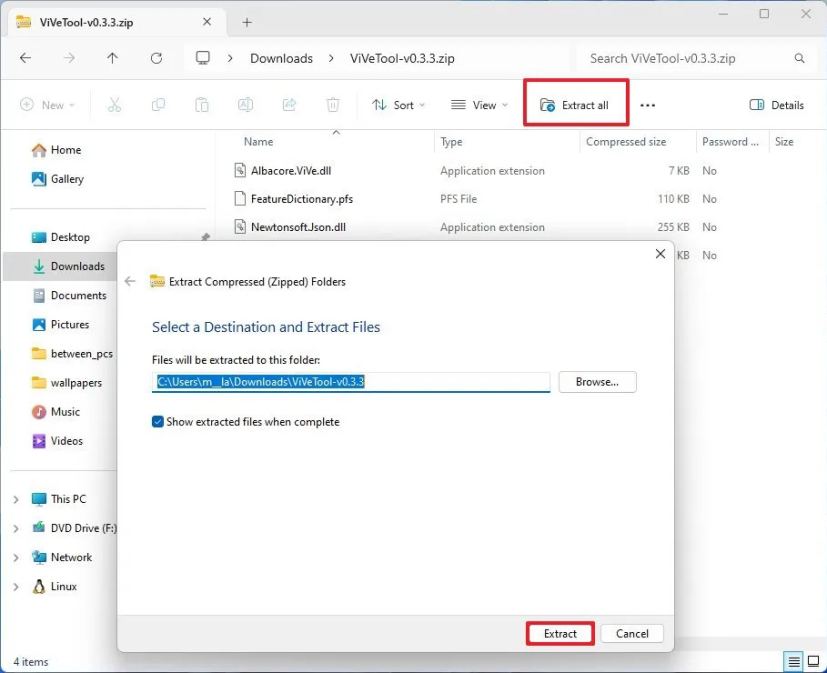
Дважды щелкните ZIP-папку, чтобы открыть ее с помощью проводника.
Нажмите кнопку Извлечь все.
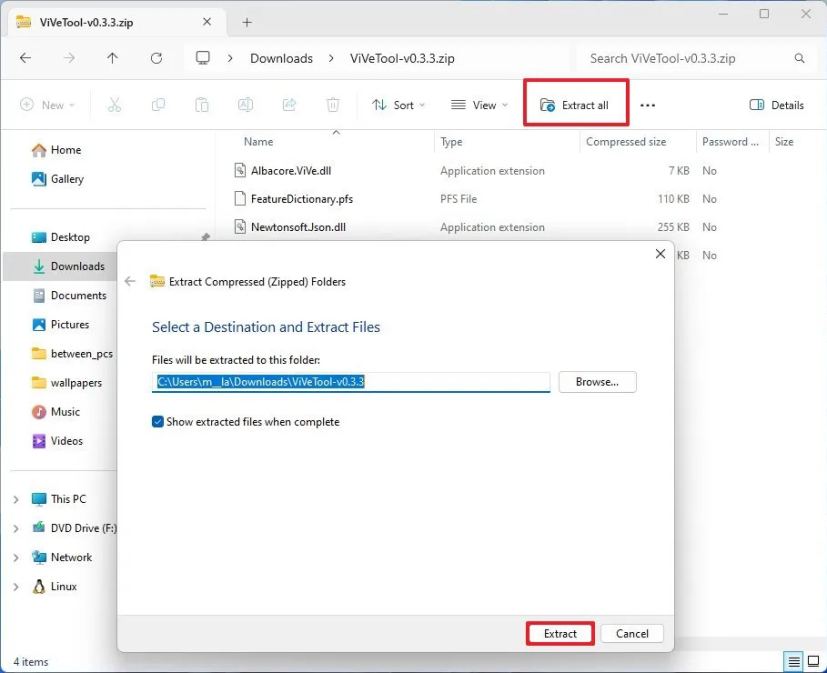
Нажмите кнопку Извлечь.
Скопируйте путь к папке.
Откройте меню Пуск.
Найдите Командную строку, щелкните правой кнопкой мыши по верхнему результату и выберите опцию Запуск от имени администратора.
Введите следующую команду, чтобы перейти в папку ViveTool, и нажмите Enter:
cd c:\folder\path\ViveTool-v0.x.x
В команде не забудьте изменить путь к папке на свой.
Введите следующую команду, чтобы включить поле поиска Ask Copilot на панели задач, и нажмите Enter:
vivetool /enable /id:57739723,57941090
Перезагрузите компьютер.
После выполнения этих шагов вы увидите возможность включить эту функцию.
Вы также можете использовать команду
vivetool /enable /id:57739723,57941090 для отключения поля поиска Ask Copilot на версиях 25H2 и 24H2.
Включение функции «Ask Copilot» на панели задач в Windows 11 («Параметры»)
Чтобы заменить поле поиска Windows на новый интерфейс Ask Copilot, выполните следующие действия:
Откройте Параметры.
Выберите раздел Персонализация.
Выберите страницу Панель задач.
(Вариант 1) Включите опцию Ask Copilot в разделе «Элементы панели задач».
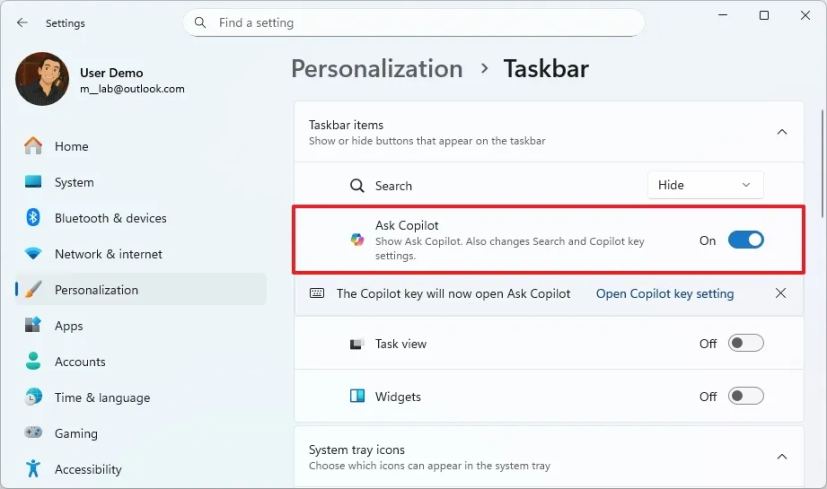
(Вариант 2) Отключите опцию Ask Copilot в разделе «Элементы панели задач».
После выполнения этих шагов вы заметите, что поле поиска теперь отображает надпись «Ask Copilot anything» (Спросите Copilot о чем угодно) с опциями доступа к Copilot Vision и Voice.