
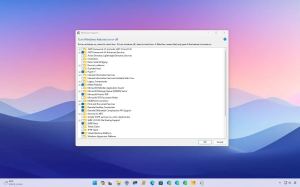
- Чтобы включить Hyper-V в Windows 11, сначала активируйте виртуализацию в UEFI (BIOS). Затем перейдите в «Параметры» → Система → Дополнительные возможности → Дополнительные компоненты Windows, отметьте пункт «Hyper-V», нажмите «ОК» и перезагрузите компьютер.
- Эта функция доступна в Windows 11 Pro и выше. Для Windows 11 Home используйте скрипт, чтобы вручную установить Hyper-V.
Особенность Hyper-V — технология, включающая инструменты для создания и управления виртуальными машинами. Она позволяет запускать другие экземпляры Windows 11 и более ранние версии операционных систем, такие как Windows 10, 8.1 или 7, а также другие платформы, например Linux, параллельно с основной установкой.
Тем не менее, гипервизор является дополнительной функцией, которую необходимо активировать вручную через приложение «Параметры» или выполняя команды в PowerShell или командной строке. Технология виртуализации доступна в версиях Windows 11 Pro и выше, но отсутствует в Windows 11 Home. Если у вас домашняя версия, можно воспользоваться другими платформами виртуализации, такими как VirtualBox, либо применить описанный ниже обходной путь.
В этом руководстве показано, как включить Hyper-V как в Windows 11 Pro, так и Home, используя приложение «Параметры», PowerShell или командную строку.
- Включение Hyper-V в Windows 11 Pro
- Включение Hyper-V в Windows 11 Home
Включение Hyper-V в Windows 11 Pro
Перед включением Hyper-V в версиях Windows 11 Pro, Enterprise и Education необходимо активировать виртуализацию в UEFI (Unified Extensible Firmware Interface). Если функция не включена, обратитесь к производителю вашего устройства за подробностями по активации.
Чтобы проверить, включён ли Hyper-V, откройте в меню «Пуск» приложение «Сведения о системе». В разделе «Сводка» проверьте сообщение внизу окна: если написано «Обнаружен гипервизор. Функции, необходимые для Hyper-V, не отображаются», значит Hyper-V уже активирован.
Пошаговая инструкция по включению виртуализации в UEFI для Hyper-V
Для активации виртуализации в UEFI выполните следующие действия:
- Откройте Параметры в Windows 11.
- Перейдите в раздел Система.
- Выберите пункт Восстановление.
- В разделе «Параметры восстановления» нажмите кнопку Перезагрузить сейчас рядом с параметром «Расширенный запуск».
- После перезагрузки выберите Поиск и устранение неисправностей.
- Далее выберите Дополнительные параметры.
- Нажмите Параметры встроенного ПО UEFI.
- Нажмите кнопку Перезагрузить.
- После запуска UEFI перейдите на вкладку Конфигурация, Безопасность или Дополнительно (название зависит от производителя устройства).
- Найдите и активируйте опцию Virtualization Technology, Intel Virtual Technology или SVM Mode (название функции варьируется в зависимости от производителя).
- Сохраните настройки UEFI (обычно клавишей F10).
После выполнения этих шагов вы сможете включить программный гипервизор для запуска виртуальных машин в Windows 11.
Если у вас компьютер Dell, обычно требуется активировать опции «Virtualization» и «Virtualization for Direct-IO (VT-d)» на вкладках «Advanced > Virtualization» или «Virtualization Support > Virtualization».
На компьютерах HP перейдите во вкладку Configuration и включите опцию Virtualization Technology. В некоторых моделях HP это делается во вкладке «System Security» меню «Security» — там активируйте Virtualization Technology (VTx).
Если у вас материнская плата ASRock, Gigabyte, ASUS, EVGA или другого производителя, обратитесь к документации вашего устройства — способы включения виртуализации могут отличаться.
Включение Hyper-V через «Параметры», PowerShell или командную строку
После активации виртуализации на уровне оборудования включите гипервизор через «Параметры» или с помощью команд в PowerShell и командной строке.
Метод 1: Включение Hyper-V через «Параметры»
Инструкция по включению Hyper-V в Windows 11:
- Откройте Параметры.
- Перейдите в раздел Система.
- Откройте вкладку Дополнительные возможности.
- В блоке «Связанные параметры» нажмите Дополнительные компоненты Windows.
- Отметьте пункт Hyper-V для включения платформы виртуальных машин.
- Нажмите ОК.
- Перезагрузите компьютер, нажав кнопку Перезагрузить сейчас.
После этого в систему установится платформа виртуализации вместе с Hyper-V Manager, который позволяет создавать и запускать виртуальные машины.
Включение виртуализации может незначительно снизить производительность системы, но это обычно малозаметно. Однако запуск виртуальных машин потребляет ресурсы компьютера и может заметно замедлить работу, как и любые ресурсоёмкие приложения.
Метод 2: Включение Hyper-V через PowerShell
- Откройте меню Пуск.
- Поиск по запросу PowerShell, щёлкните правой кнопкой и выберите Запуск от имени администратора.
- Введите команду и нажмите Enter:
Enable-WindowsOptionalFeature -Online -FeatureName Microsoft-Hyper-V-All
- Введите Y для перезагрузки компьютера.
После перезагрузки Hyper-V Manager и дополнительные компоненты будут установлены.
Метод 3: Включение Hyper-V через командную строку
- Откройте меню Пуск.
- Поиск по запросу Командная строка, щёлкните правой кнопкой и выберите Запуск от имени администратора.
- Введите команду и нажмите Enter:
DISM /Online /Enable-Feature /All /FeatureName:Microsoft-Hyper-V
- Введите Y для перезагрузки компьютера.
После перезагрузки компоненты виртуализации будут установлены.
Отключение Hyper-V в Windows 11
Для отключения Hyper-V используйте те же методы, что и для включения, только с обратными действиями.
Метод 1: Отключение Hyper-V через «Параметры»
- Откройте Параметры.
- Перейдите в раздел Приложения.
- Выберите вкладку Дополнительные возможности.
- В разделе «Связанные параметры» нажмите Дополнительные компоненты Windows.
- Снимите отметку с пункта Hyper-V.
- Нажмите ОК.
- Перезагрузите систему, нажав Перезагрузить сейчас.
Метод 2: Отключение Hyper-V через PowerShell
- Откройте меню Пуск.
- Искать PowerShell, нажмите правой кнопкой, выберите Запуск от имени администратора.
- Выполните команду:
Disable-WindowsOptionalFeature -Online -FeatureName Microsoft-Hyper-V-All
- Введите Y для перезагрузки.
Метод 3: Отключение Hyper-V через командную строку
- Откройте меню Пуск.
- Искать Командная строка, правый клик, Запуск от имени администратора.
- Выполните команду:
DISM /Online /Disable-Feature:Microsoft-Hyper-V
- Введите Y для перезагрузки.
После перезагрузки Hyper-V и все связанные компоненты будут удалены с системы.
Включение Hyper-V в Windows 11 Home
Перед включением Hyper-V в редакции Home убедитесь, что на уровне UEFI включена поддержка виртуализации. Для этого обратитесь к производителю устройства при отсутствии данной опции.
Активация виртуализации в Windows 11 Home
- Откройте Параметры.
- Перейдите в раздел Система.
- Выберите пункт Восстановление.
- В блоке «Параметры восстановления» нажмите кнопку Перезагрузить сейчас рядом с «Расширенным запуском».
- Выберите Поиск и устранение неисправностей.
- Далее — Дополнительные параметры.
- Нажмите Параметры встроенного ПО UEFI.
- Нажмите Перезагрузить.
- Откройте вкладку Конфигурация, Безопасность или Дополнительно.
- Найдите и включите опцию виртуализации: Virtualization Technology, Intel Virtual Technology или SVM Mode.
- Сохраните настройки UEFI (обычно клавишей F10).
Установка Hyper-V в Windows 11 Home
Так как в домашней версии Hyper-V отсутствует как функция, необходимо вручную установить компоненты. Перед выполнением рекомендуется создать полную резервную копию системы — скрипт вносит изменения в системные файлы и не поддерживается Microsoft официально.
- Откройте меню Пуск.
- Найдите Блокнот и запустите его.
- Скопируйте и вставьте в файл следующий скрипт:
pushd "%~dp0" dir /b %SystemRoot%\servicing\Packages\*Hyper-V*.mum >hv-home.txt for /f %%i in ('findstr /i . hv-home.txt 2^>nul') do dism /online /norestart /add-package:"%SystemRoot%\servicing\Packages\%%i" del hv-home.txt Dism /online /enable-feature /featurename:Microsoft-Hyper-V -All /LimitAccess /ALL pause - В меню Файл выберите Сохранить как.
- Укажите имя с расширением .bat, например, hyperv-home.bat.
- Сохраните файл.
- Щёлкните правой кнопкой по файлу hyperv-home.bat и выберите Запуск от имени администратора.
- Когда появится запрос, нажмите клавишу Y для перезагрузки.
После выполнения скрипта в домашней редакции Windows 11 будет установлено средство управления и платформа Hyper-V.
Выключение Hyper-V в Windows 11 Home
После установки платформы Hyper-V её отключение осуществляется через системные настройки, как и в версии Pro.
- Откройте Параметры.
- Перейдите в раздел Приложения.
- Откройте вкладку Дополнительные возможности.
- Нажмите «Дополнительные компоненты Windows» в блоке «Связанные параметры».
- Снимите отметку с пункта Hyper-V.
- Нажмите ОК.
- Перезагрузите компьютер.
Hyper-V будет отключён в Windows 11 Home.