
Все современные версии Windows оснащены встроенным брандмауэром под названием Windows Defender Firewall. Этот программный брандмауэр контролирует и фильтрует входящий и исходящий сетевой трафик, защищая Windows от несанкционированного внешнего доступа, а также управляет сетевой активностью установленных программ. По умолчанию Windows Defender Firewall включён и защищает все сетевые интерфейсы компьютера. Основное поведение брандмауэра — блокировать все входящие подключения, если они явно не разрешены правилами, при этом разрешая все исходящие подключения.
- Как отключить или включить брандмауэр Windows через приложение «Настройки» или Панель управления
- Как отключить брандмауэр Windows через групповую политику
- Включение или отключение брандмауэра Windows с помощью PowerShell
В большинстве случаев брандмауэр Windows стоит держать включённым, чтобы защитить компьютер от сетевых угроз. Для предоставления доступа к компьютеру конкретному сервису или IP-адресу достаточно создать правило с разрешением. В некоторых ситуациях администратору может понадобиться полностью отключить Windows Defender Firewall, например, для диагностики или устранения неполадок в сетевых соединениях. В этой статье мы расскажем, как включать и отключать встроенный брандмауэр Windows Defender Firewall несколькими способами.
Как отключить или включить брандмауэр Windows через приложение «Настройки» или Панель управления
В Windows 11 управление брандмауэром осуществляется через приложение «Безопасность Windows» (Windows Security).
- Перейдите в Настройки -> Обновление и безопасность (Update & Security) -> Безопасность Windows (Windows Security) или выполните команду
windowsdefender://network/ - Выберите раздел Защита брандмауэра и сети

- Откройте по очереди каждый из трёх сетевых профилей (Доменный, Частный и Общий) и отключите Microsoft Defender Firewall для каждого из них
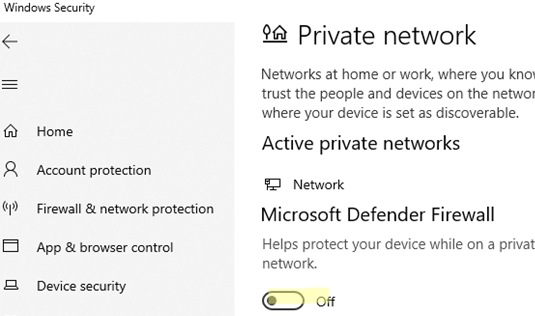
- Подтвердите отключение брандмауэра в запросе контроля пользовательских учётных записей (UAC).
- Доменный — используется для компьютеров, присоединённых к домену Active Directory
- Частный — для офисных LAN, рабочих групп и домашних сетей
- Общий — для публичных сетей (кафе, аэропорты и т.п.)
К каждой сетевой карте применяются разные правила брандмауэра и настройки сетевого обнаружения в зависимости от типа профиля. Вы можете изменить сетевой профиль (расположение) для соединения, следуя этой инструкции.
В предыдущих версиях Windows (10, 8.1, 7) и в Windows Server 2012 R2/2016/2019 администраторы могли отключить брандмауэр через оснастку Windows Firewall with Advanced Security в классической Панели управления.
- Откройте настройки Windows Firewall, выполнив команду
firewall.cpl - Нажмите Включение или отключение брандмауэра Windows Defender
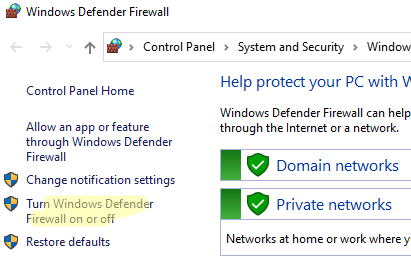
- Отключите Windows Defender Firewall для всех типов сетевых профилей.
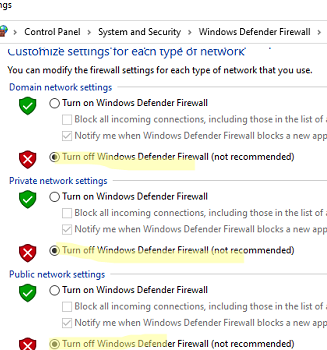
Если на компьютере несколько сетевых адаптеров, можно отключить брандмауэр Windows Defender только для некоторых из них.
- Перейдите в раздел Дополнительные параметры и выберите Свойства Windows Defender Firewall
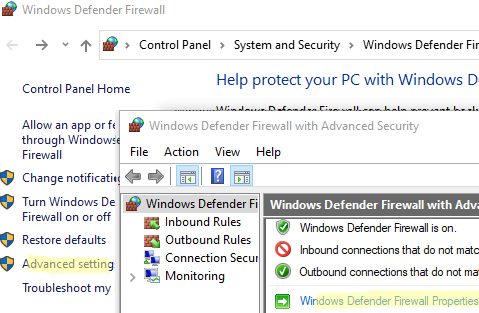
- В каждом сетевом профиле найдите раздел настроек Защищённые сетевые подключения. Нажмите кнопку Настроить.
- Снимите галочки с тех сетевых интерфейсов, для которых хотите отключить брандмауэр.
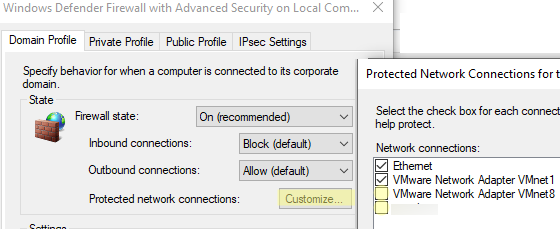
- Отключите защиту брандмауэра на сетевых интерфейсах в настройках других сетевых профилей аналогичным образом.
При отключении Windows Defender Firewall в системном трее появляется уведомление с предупреждением о том, что брандмауэр выключен.
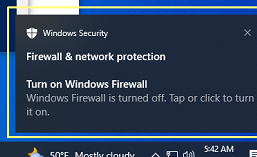
Чтобы отключить это предупреждение, добавьте в реестр следующее значение:
reg add "HKLM\Software\Microsoft\Windows Defender Security Center\Notifications" /v "DisableNotifications" /t REG_DWORD /d "1" /f
mpsvc). Простое отключение или приостановка службы брандмауэра не выключит сам брандмауэр — чтобы полностью его деактивировать, необходимо вручную отключить защиту для каждого сетевого профиля.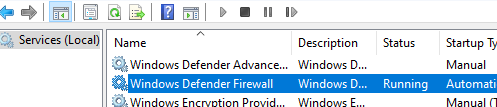
Однако встроенный антивирус Windows Defender (Microsoft Defender Antivirus) можно отключить, остановив соответствующие службы.
Как отключить брандмауэр Windows через групповую политику
Администратор может отключить Windows Defender Firewall с помощью групповой политики (Group Policy, GPO).
На локальном компьютере откройте редактор локальной групповой политики (gpedit.msc). В доменной среде Active Directory необходимо создать новую групповую политику через консоль управления групповыми политиками (gpmc.msc).
- В редакторе групповой политики перейдите в раздел Конфигурация компьютера -> Административные шаблоны -> Сеть -> Сетевые подключения -> Windows Firewall -> Доменный профиль.
- Откройте параметр Windows Firewall: Защищать все сетевые подключения и установите его в значение Отключено
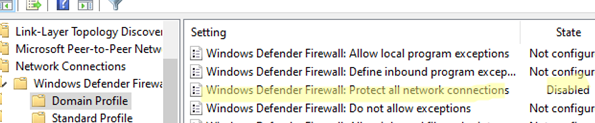
- Аналогично измените ту же политику в разделе Основной профиль.
- Обновите настройки групповой политики на компьютере и убедитесь, что брандмауэр отключён для доменного профиля.
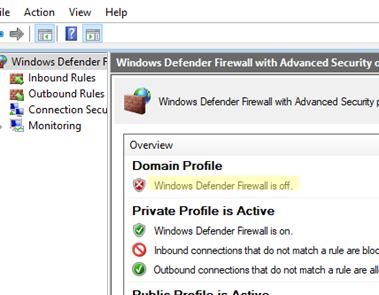
- Если компьютер подключён к сети вне домена (частной или публичной), брандмауэр Windows будет защищать соединение в соответствии с соответствующим сетевым профилем.
- Чтобы отключить брандмауэр для всех сетевых профилей, перейдите в Конфигурация компьютера -> Параметры Windows -> Параметры безопасности -> Брандмауэр Windows с расширенной безопасностью. Во вкладках трёх сетевых профилей (Доменный, Частный, Общий) установите состояние брандмауэра в Выключено.
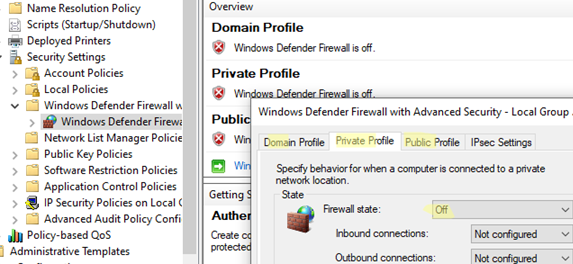
Если администратор отключает брандмауэр Windows через GPO, пользователи не смогут включить его вручную через Панель управления или приложение «Настройки».
Включение или отключение брандмауэра Windows с помощью PowerShell
Для управления брандмауэром Windows из командной строки можно использовать встроенные команды PowerShell.
Проверьте, включён ли Windows Defender Firewall для всех трёх сетевых профилей:
Get-NetFirewallProfile | Format-Table Name, Enabled

Можно отключить брандмауэр только для одного сетевого профиля:
Set-NetFirewallProfile -Profile Domain -Enabled False
Или отключить брандмауэр для всех профилей сразу:
Set-NetFirewallProfile -Profile Domain, Public, Private -Enabled False
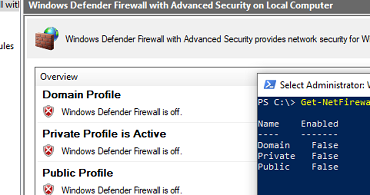
Чтобы включить Windows Defender Firewall, выполните команду:
Set-NetFirewallProfile -Profile Domain, Public, Private -Enabled True
Вы можете отключить защиту брандмауэра для конкретного сетевого подключения. Чтобы узнать имя сетевого подключения, выведите список доступных:
Get-NetAdapter
Теперь можно отключить брандмауэр для конкретного сетевого интерфейса:
Set-NetFirewallProfile -Profile Domain, Public, Private -DisabledInterfaceAliases "Ethernet_NIC1"
Чтобы увидеть список сетевых адаптеров, исключённых из защиты брандмауэра:
Get-NetFirewallProfile | select Name,Enabled,DisabledInterfaceAliases

Очистите список исключённых из защиты адаптеров командой:
Set-NetFirewallProfile -Profile Domain,Public,Private -DisabledInterfaceAliases @()
.