

- Для восстановления отсутствующих или поврежденных системных файлов в Windows 11 запустите команды DISM и SFC из Командной строки с правами администратора.
- Сначала выполните команду
DISM /Online /Cleanup-Image /RestoreHealthдля восстановления образа системы, а затем запуститеSFC /scannowдля исправления поврежденных файлов. - Этот процесс восстанавливает отсутствующие или поврежденные системные файлы без переустановки операционной системы.
В Windows 11 проблемы, связанные с установкой, часто можно решить с помощью инструмента командной строки Deployment Image Servicing and Management (DISM), и в этом руководстве будут описаны шаги для восстановления вашей текущей конфигурации.
Хотя DISM – это инструмент, разработанный специально для обслуживания операционной системы, он также позволяет устранять распространенные проблемы Windows 11 при использовании его совместно с утилитой System File Checker (SFC).
Иногда этот инструмент понимают неправильно. Для прояснения: Deployment Image Servicing and Management на самом деле не восстанавливает операционную систему. Вместо этого он восстанавливает локальный образ, скрытый в структуре установки, а затем SFC используется для сканирования и замены поврежденных системных файлов, которые могут вызывать медленную производительность, случайные ошибки и проблемы при запуске.
В этом руководстве будут описаны шаги по устранению проблем с установкой Windows 11.
Устранение проблем установки Windows 11 с помощью DISM и SFC
Если вы столкнулись с проблемами в текущей конфигурации Windows 11, сначала запустите DISM для восстановления локального образа, а затем запустите SFC для замены поврежденных системных файлов и восстановления работоспособного состояния вашей установки.
Автоматическое восстановление образа Windows 11 с помощью DISM
Команда DISM имеет множество функций, но в этом случае вам нужно использовать опцию «RestoreHealth» для сканирования и устранения распространенных проблем с локальным образом.
Чтобы использовать команды DISM для устранения проблем с локальным образом Windows 11, выполните следующие шаги:
Откройте меню «Пуск».
Найдите Command Prompt (Командная строка), щелкните правой кнопкой мыши по результату и выберите опцию «Запуск от имени администратора».
Введите следующую команду для восстановления локального образа и нажмите Enter:
DISM /Online /Cleanup-Image /RestoreHealth
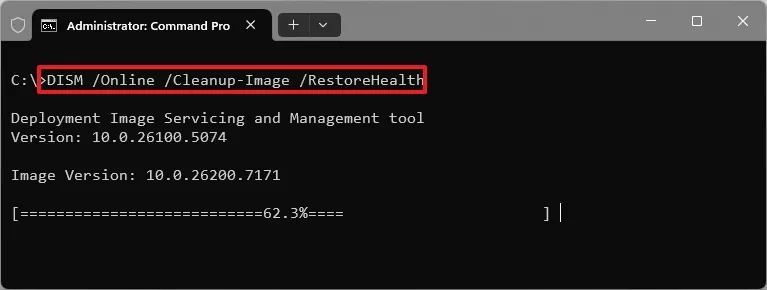
После выполнения этих шагов инструмент Deployment Image Servicing and Management просканирует и заменит поврежденные системные файлы. Устройство также должно быть подключено к Интернету, так как инструмент использует «Центр обновления Windows» для загрузки файлов замены.
Ручное восстановление образа Windows 11 с помощью DISM
Если утилита не может завершить восстановление по различным причинам, включая отсутствие доступа к Интернету, вам придется вручную указать файл Windows 11 ISO с помощью опции «Source», чтобы восстановить образ.
Чтобы использовать образ операционной системы с DISM для восстановления Windows 11, выполните следующие шаги:
Откройте веб-сайт службы поддержки Microsoft.
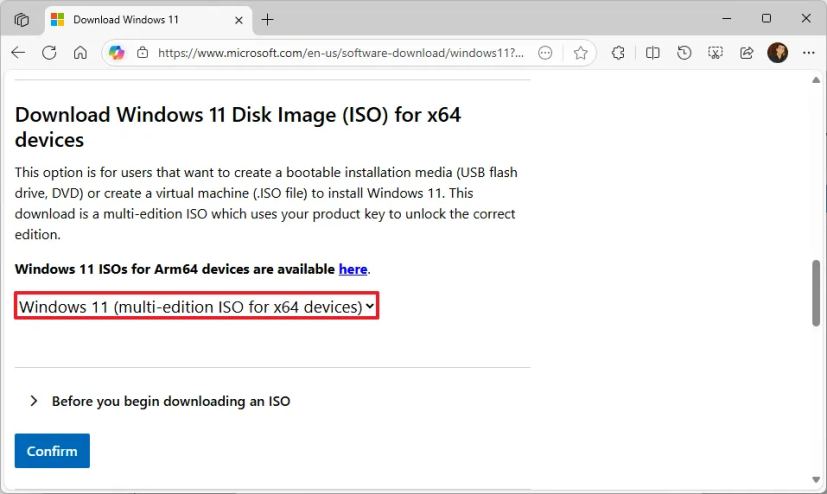
Выберите опцию Windows 11 в разделе «Download Windows 11 Disk Image (ISO) for x64».
Нажмите кнопку Confirm.
Выберите язык установки.
Нажмите кнопку Confirm.
Нажмите кнопку Download, чтобы сохранить فایل Windows 11 ISO.
Щелкните правой кнопкой мыши по ISO-файлу и выберите опцию «Подключить».
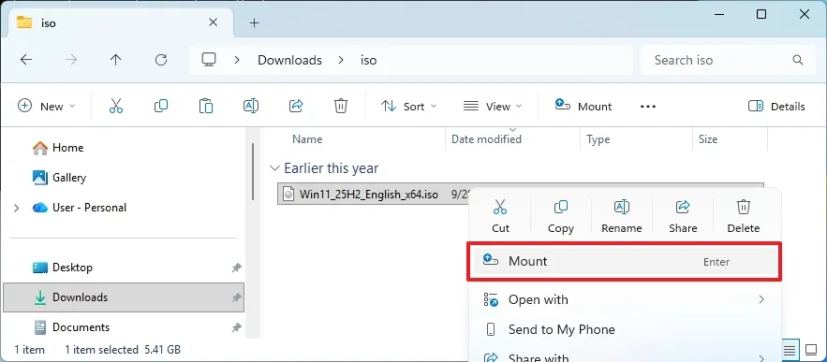
Запомните букву диска точки монтирования из левой панели.
Откройте меню «Пуск».
Найдите Command Prompt (Командная строка), щелкните правой кнопкой мыши по результату и выберите опцию «Запуск от имени администратора».
Введите следующую команду для восстановления локального образа Windows 11 и нажмите Enter:
DISM /Online /Cleanup-Image /RestoreHealth /Source:E:\Sources\install.wim /LimitAccess
В этой команде замените
Eна букву диска точки монтирования ISO, которую вы видите в Проводнике.
После выполнения этих шагов утилита просканирует и восстановит локальный образ, используя файл образа «install.wim» из смонтированного ISO-файла.
Устранение проблем Windows 11 с помощью SFC
После того как локальный образ будет восстановлен, вы можете приступить к восстановлению операционной системы с помощью команды SFC.
Чтобы использовать SFC для устранения проблем установки в Windows 11, выполните следующие шаги:
Откройте меню «Пуск».
Найдите Command Prompt (Командная строка), щелкните правой кнопкой мыши по результату и выберите опцию «Запуск от имени администратора».
Введите следующую команду для восстановления установки и нажмите Enter:
SFC /scannow

После выполнения этих шагов System File Checker использует образ, который вы восстановили с помощью DISM, для сканирования и замены поврежденных файлов в Windows 11.
При использовании этого инструмента вы можете получить различные сообщения о результатах сканирования:
- Windows Resource Protection found corrupt files and successfully repaired them (Защита ресурсов Windows обнаружила поврежденные файлы и успешно их восстановила): Операция завершилась успешно.
- Windows Resource Protection did not find any integrity violations (Защита ресурсов Windows не обнаружила нарушений целостности): В системе нет отсутствующих или поврежденных системных файлов.
- Windows Resource Protection could not perform the requested operation (Защита ресурсов Windows не смогла выполнить запрошенную операцию): Выполните сканирование SFC в безопасном режиме для устранения проблемы. Кроме того, убедитесь, что папки
PendingDeletesиPendingRenamesсуществуют в папке%WinDir%\WinSxS\Temp. - Windows Resource Protection found corrupt files but was unable to fix some of them (Защита ресурсов Windows обнаружила поврежденные файлы, но не смогла исправить некоторые из них): Используйте файл Windows 11 ISO с опцией
/source, чтобы убедиться, что образ системы восстановлен правильно.
Стоит отметить, что эти инструкции修复 только поврежденные файлы, которые могут вызывать проблемы. Однако это не предназначено для исправления системных ошибок, проблем с приложениями или драйверами, если только проблема не связана с системными файлами.
В качестве альтернативы вы можете использовать опцию переустановки в параметрах «Восстановление», которая выполняет то же самое путем переустановки операционной системы с использованием «Центра обновления Windows», сохраняя ваши файлы, параметры и приложения.
Часто задаваемые вопросы об устранении проблем Windows 11 с помощью DISM и SFC (FAQ)
Ниже приведен список часто задаваемых вопросов (FAQ) и ответов об устранении проблем операционной системы с помощью инструментов командной строки DISM и SFC.
Что такое DISM в Windows 11?
DISM (Deployment Image Servicing and Management) — это инструмент командной строки, который сканирует и восстанавливает локальный образ Windows, используемый для поддержания и восстановления системных компонентов.
Восстанавливает ли DISM системные файлы Windows напрямую?
Нет. DISM восстанавливает скрытый образ Windows. После этого необходимо запустить команду SFC для замены или исправления поврежденных системных файлов, используя этот восстановленный образ.
В чем разница между DISM и SFC?
DISM восстанавливает образ, в то время как SFC восстанавливает фактические файлы. Запуск DISM сначала гарантирует, что SFC имеет чистую эталонную версию для восстановления целостности системы.
Требуется ли подключение к Интернету для DISM?
Да, если только вы вручную не укажете файл Windows 11 ISO в качестве источника с помощью опции /Source.
Могу ли я использовать DISM и SFC в Windows 10?
Да, оба инструмента также работают в Windows 10 с использованием того же синтаксиса команд.
Что запускать сначала: SFC или DISM?
Всегда следует запускать DISM перед SFC.
Действительно ли DISM и SFC устраняют многие проблемы, или это просто миф?
Они, безусловно, являются законными и полезными инструментами, но они не являются универсальным решением, которое устранит абсолютно все.
Что делать, если DISM возвращает ошибку 0x800f081f или не может завершить работу?
Сбой обычно означает, что DISM не может получить доступ к действительным исходным файлам для восстановления (например, поврежденное хранилище компонентов, отсутствующие файлы обновлений, заблокированный доступ).
В этом случае предоставьте файл Windows 11 ISO и используйте опцию /Source.
Как часто следует запускать эти команды для профилактики?
Нет фиксированного графика, но обычно рекомендуется запускать их при появлении симптомов (сбои обновлений, нестабильность системы, повреждение файлов) или после крупного обновления.
Могут ли DISM и SFC устранить проблемы, связанные с «синим экраном смерти» (Blue Screen of Death)?
Возможно, если основная причина связана с повреждением образа системы или файлов. Однако, если проблема связана с драйверами, аппаратным сбоем, вредоносным ПО или конкретным приложением, эти инструменты могут помочь лишь частично или не помочь вовсе.