

- Для создания полного резервного образа Copilot+ ПК откройте настройки «Архивация образа системы» в Панели управления, нажмите «Создание образа системы», выберите внешнее хранилище и запустите процесс архивации.
- Вам потребуется подключить внешний жесткий диск USB. Использование флеш-накопителя USB невозможно.
Если у вас есть Copilot+ ПК под управлением Windows 11, вы можете создать полный резервный образ на внешний жесткий диск USB, как на традиционном компьютере. Это позволит защитить всю конфигурацию и личные файлы от критических системных проблем, вредоносных программ (например, программ-вымогателей), сбоев оборудования или при обновлении основного диска хранения.
Хотя ваш Copilot+ ПК включает инструмент «Архивация Windows», который ориентирован на защиту файлов и параметров в облаке, он не предлагает создания полного образа системы. Однако устаревший инструмент «Архивация образа системы» в Windows 11, доступный через функцию «Архивация и восстановление (Windows 7)», по-прежнему позволяет создавать резервные копии на внешние диски, которые включают всю систему: операционную систему, программы, настройки и файлы.
Функция «Архивация и восстановление (Windows 7)» больше не поддерживается Microsoft и может быть удалена в будущих обновлениях. Кроме того, компания рекомендует рассмотреть сторонние решения для полного резервного копирования в качестве альтернативы. Тем не менее, вы все еще можете использовать эту функцию для создания временных полных резервных копий, например, для обновления системного диска, защиты предыдущей установки перед обновлением до новой версии операционной системы и в других сценариях.
В этом руководстве я опишу шаги по созданию полного резервного образа вашего Copilot+ ПК на внешний диск.
- Создание полного резервного образа Copilot+ ПК на Windows 11
- Восстановление полного резервного образа Copilot+ ПК на Windows 11
- Часто задаваемые вопросы о полном резервном образе Copilot+ ПК
Создание полного резервного образа Copilot+ ПК на Windows 11
Чтобы создать полный резервный образ Windows 11 Copilot+ ПК на внешний жесткий диск USB, выполните следующие шаги:
Откройте «Пуск» в Windows 11.
Найдите «Панель управления» и выберите верхний результат, чтобы открыть приложение.
Нажмите на «Система и безопасность».
Нажмите на «История файлов».
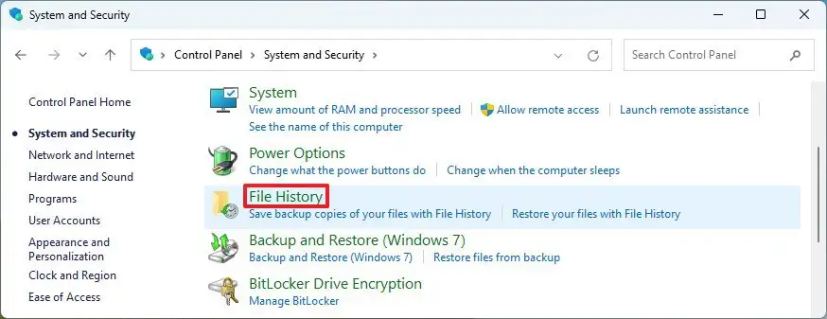
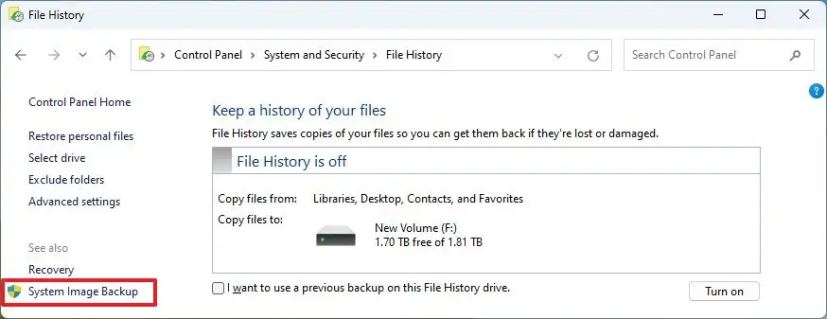
Выберите опцию «Архивация образа системы» в левой панели.
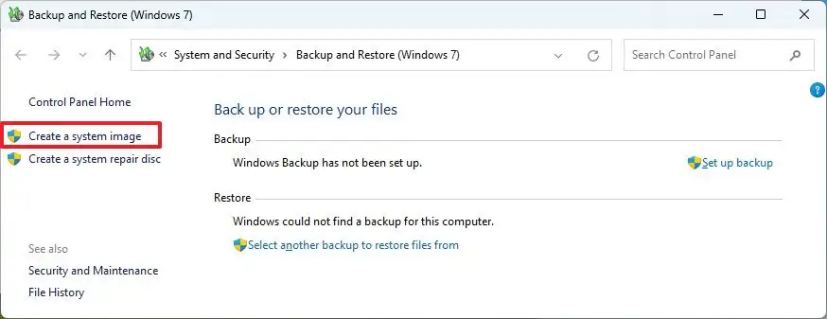
Нажмите опцию «Создание образа системы» в левой панели.
Выберите внешний диск для сохранения резервного образа Windows 11.
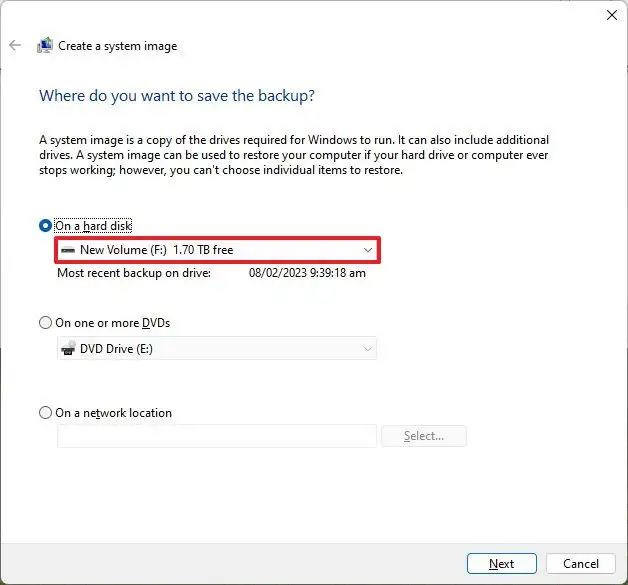
Нажмите кнопку «Далее».
Нажмите кнопку «Начать архивацию».
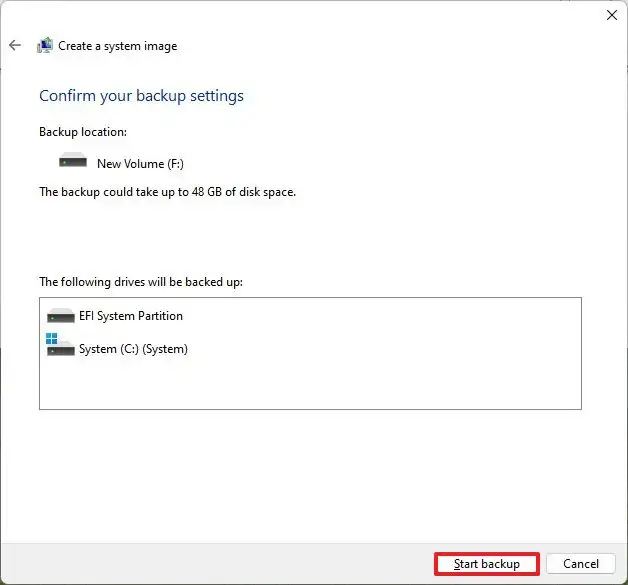
Нажмите кнопку «Нет».
Нажмите кнопку «Закрыть».
После выполнения этих шагов будет создан полный резервный образ всего компьютера на внешнем хранилище, включая установочные файлы, настройки, приложения и личные файлы.
Вам также будет предложено создать диск восстановления, но этот шаг можно пропустить, так как для доступа к настройкам восстановления и восстановления резервного образа можно использовать загрузочный носитель Windows 11.
Восстановление полного резервного образа Copilot+ ПК на Windows 11
После завершения процесса резервного копирования существует как минимум два способа восстановить Copilot+ ПК до рабочего состояния.
Восстановление резервного образа на тот же диск
Если у вас нет доступа к рабочему столу, следуйте этим шагам, чтобы загрузить компьютер в Среду восстановления Windows (WinRE) для использования инструмента восстановления образа системы.
Для восстановления Windows 11 Copilot+ ПК из резервного образа выполните следующие шаги:
Откройте «Параметры».
Перейдите в раздел «Система».
Выберите страницу «Восстановление» в левой части.
Нажмите кнопку «Перезапустить сейчас» в разделе «Параметры восстановления» для настройки «Расширенный запуск».
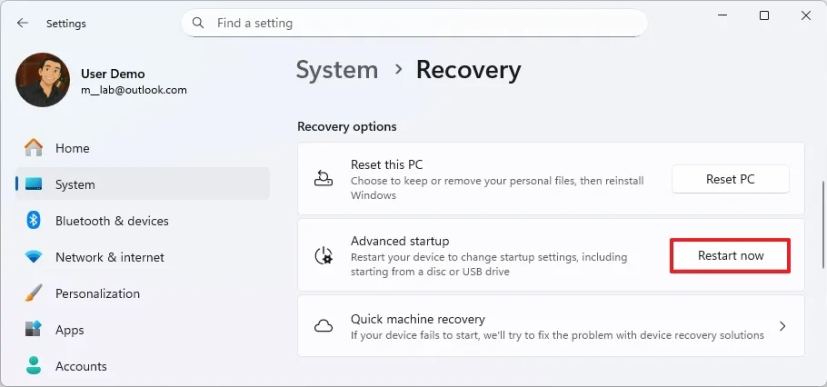
Нажмите кнопку «Перезапустить сейчас» еще раз.
Нажмите на «Поиск и устранение неисправностей».
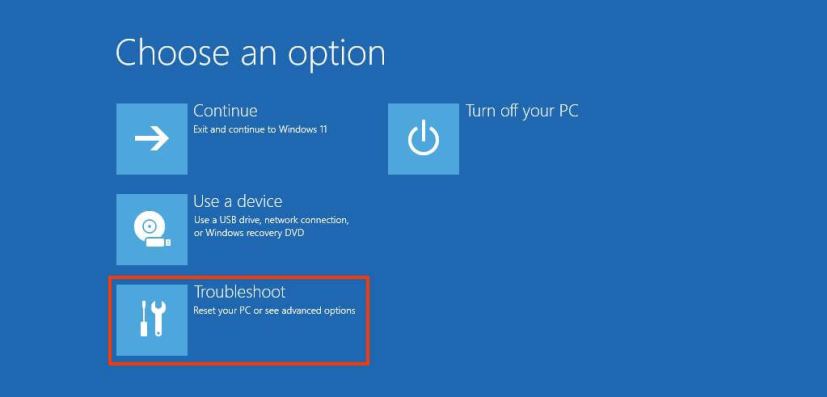
Нажмите на «Дополнительные параметры».

Нажмите на «Просмотреть другие параметры восстановления».
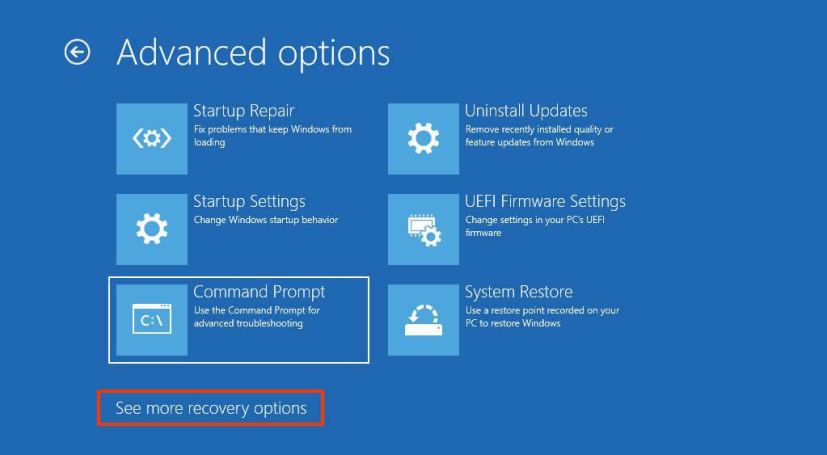
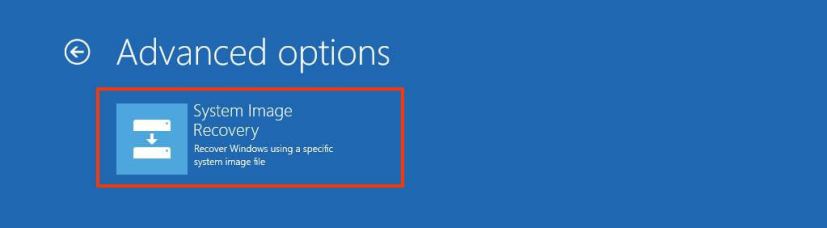
Выберите опцию «Восстановление образа системы».
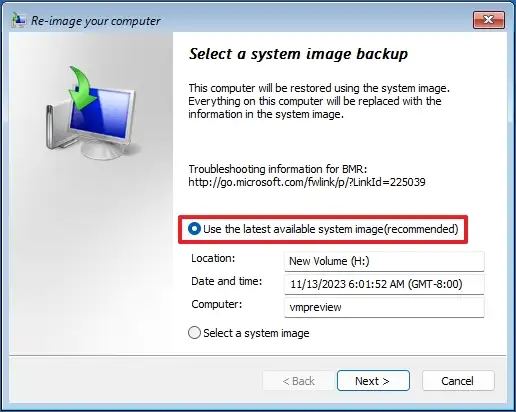
Выберите опцию «Использовать последний доступный образ системы» для восстановления резервного образа Windows 11.
 Краткий совет: Если вы не отключали шифрование BitLocker, вам потребуется ввести ключ восстановления для завершения процесса. Используйте эти инструкции, чтобы найти ключ восстановления BitLocker и разблокировать диск.
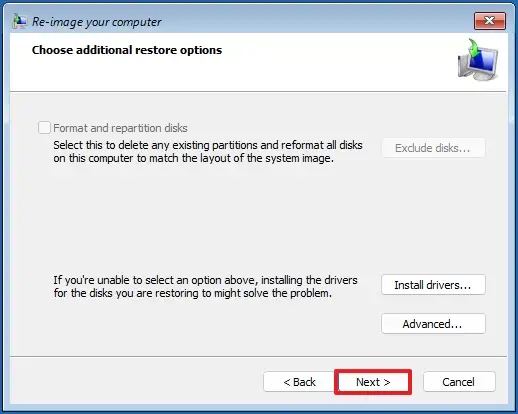
Нажмите кнопку «Далее».
Нажмите кнопку «Далее» еще раз.
Нажмите кнопку «Готово».
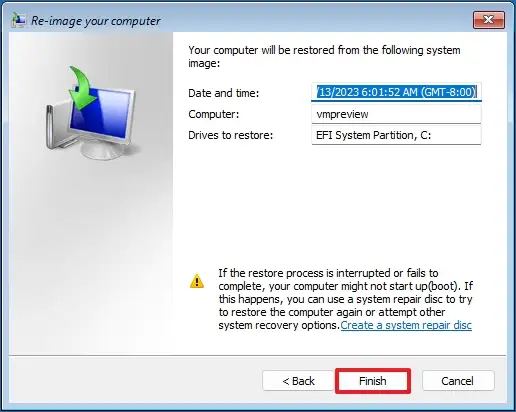
После выполнения этих шагов инструмент восстановит полный резервный образ компьютера, включая операционную систему, настройки, приложения и файлы, актуальные на момент последнего резервного копирования.
Восстановление резервного образа на новый диск
Если вам необходимо восстановить полный резервный образ на новый диск того же Copilot+ ПК после сбоя оборудования или для увеличения емкости хранения, вам придется заменить диск, а затем использовать загрузочный USB-носитель Windows 11 для доступа к Среде восстановления Windows (WinRE) и восстановления вашей системы.
Чтобы восстановить Copilot+ ПК из резервного образа на новый жесткий диск, подключите загрузочный USB-носитель и устройство хранения с полным резервным образом, а затем выполните следующие шаги:
Включите Copilot+ ПК.
Нажмите любую клавишу при появлении запроса на запуск.
Краткий совет: Чтобы загрузить устройство с загрузочного флеш-накопителя USB, вам может потребоваться изменить настройки BIOS/UEFI. Для этого обычно нужно нажать одну из функциональных клавиш (F1, F2, F3, F10 или F12), ESC или Delete. Для получения более точных инструкций посетите веб-сайт поддержки производителя вашего компьютера. Также обратите внимание, что этот процесс приведет к удалению всех данных на жестком диске. Поэтому рекомендуется создать резервную копию всех файлов перед началом.Нажмите кнопку «Далее» на странице «Установка Windows».
Нажмите кнопку «Далее» еще раз.
Выберите опцию «Восстановить мой компьютер».
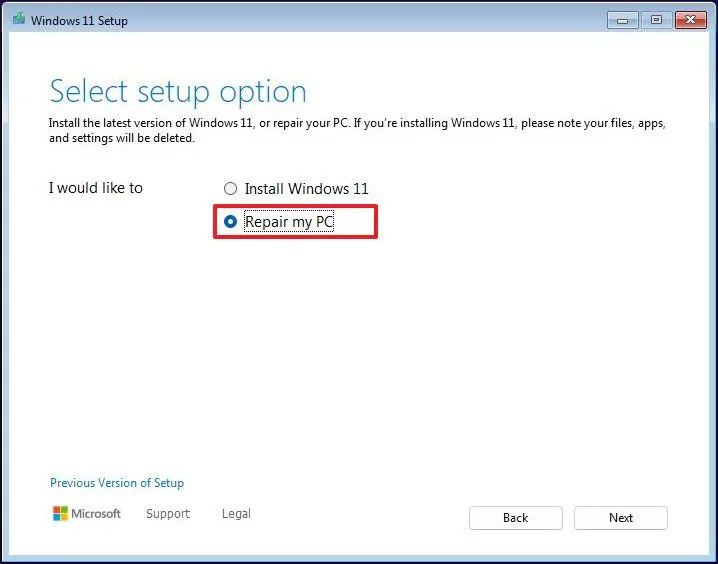
Нажмите кнопку «Далее».
Выберите язык установки.
Нажмите на «Поиск и устранение неисправностей».
Выберите опцию «Восстановление образа системы».
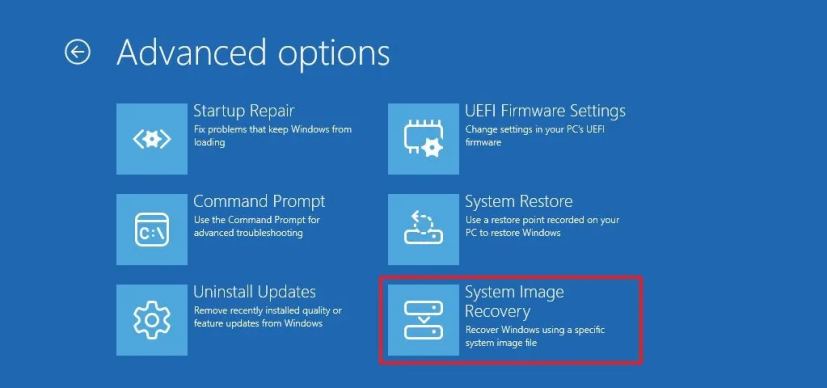
Выберите опцию операционной системы Windows 11.
Выберите опцию «Использовать последний доступный образ системы» для восстановления резервного образа на новый жесткий диск.
Нажмите кнопку «Далее».
Нажмите кнопку «Далее» еще раз.
Нажмите кнопку «Готово».
Нажмите «Да», чтобы подтвердить удаление данных на новом диске.
Нажмите кнопку «ОК», чтобы подтвердить, что BitLocker был отключен на новом диске (если применимо).
Нажмите кнопку «Перезапустить сейчас».
После выполнения этих шагов Windows 11 вместе с вашими программами, настройками и файлами будет восстановлена на новый жесткий диск.
Теперь вы можете повторно включить BitLocker из приложения «Параметры» в Windows 11 Домашняя или из Панели управления для устройств с Windows 11 Pro.
Если новый жесткий диск имеет большую емкость, вам придется либо расширить раздел установки Windows 11, либо создать новый раздел из нераспределенного пространства. Самый простой подход — создать новый раздел из оставшегося пространства для хранения данных. Однако, если вы хотите выделить нераспределенное пространство для диска «C», вам придется переместить раздел восстановления с помощью стороннего инструмента, прежде чем вы сможете использовать это пространство.
Часто задаваемые вопросы о полном резервном образе Copilot+ ПК
Ниже приведен список часто задаваемых вопросов (FAQ) и ответов относительно архивации и восстановления на компьютере с функциями искусственного интеллекта.
Что такое полный резервный образ в Windows 11?
Полный резервный образ в Windows 11 — это полная копия вашей системы, включая файлы Windows 11, установленные приложения, настройки и личные данные. Он позволяет восстановить ваш Copilot+ ПК до рабочего состояния после таких проблем, как сбои системы, атаки вредоносного ПО или отказ диска.
Могу ли я использовать новое приложение «Архивация Windows» для создания полного образа системы?
Нет. Приложение «Архивация Windows» в Windows 11 выполняет архивацию только файлов, настроек и параметров в облако. Оно не создает полный образ системы. Вы должны использовать «Архивация образа системы» или сторонние инструменты, такие как Macrium Reflect или Veeam.
Могу ли я сохранить образ системы Copilot+ ПК на флеш-накопитель USB?
Нет. Вы не можете использовать флеш-накопитель USB, поскольку он слишком медленный и несовместим с функцией «Архивация образа системы». Вы должны использовать внешний жесткий диск USB или дополнительный внутренний диск с достаточной емкостью для хранения всего образа.
Как часто следует создавать полный резервный образ Windows 11?
Рекомендуется создавать полный резервный образ хотя бы раз в неделю или перед крупными обновлениями или изменениями оборудования. Это гарантирует, что у вас есть недавний образ для восстановления в случае возникновения проблем. Однако критически важные данные следует архивировать ежедневно.
Могу ли я восстановить полный резервный образ на новый жесткий диск?
Да. Вы можете восстановить полный резервный образ на новый диск того же Copilot+ ПК после замены вышедшего из строя или обновленного диска. Однако вы не можете восстановить образ системы на другой компьютер из-за различий в аппаратном обеспечении.
Как восстановить систему, если мой Copilot+ ПК не запускается?
Если Windows 11 не загружается, запустите компьютер с установочного USB-носителя Windows 11, выберите «Восстановить мой компьютер» > «Поиск и устранение неисправностей» > «Восстановление образа системы» и следуйте инструкциям для восстановления последнего полного резервного образа.
Поддерживается ли «Архивация образа системы» до сих пор в Windows 11?
Она считается устаревшей (deprecated), что означает, что Microsoft больше не разрабатывает ее и может удалить в будущих версиях. Однако она все еще работает в Windows 11 и полезна для создания временных полных резервных копий перед обновлениями или серьезными изменениями системы.
Почему я не могу использовать внешний жесткий диск для образа системы?
Если при выборе внешнего жесткого диска вы получаете сообщение «Этот диск не может использоваться для хранения образа системы, так как он не отформатирован в NTFS», это означает, что диск, который вы пытаетесь использовать, отформатирован с использованием другой файловой системы (например, FAT32, exFAT, Ext4 и т. д.). В этом случае вам необходимо стереть и переформатировать диск с использованием файловой системы NTFS.
Что насчет архивации данных, специфичных для Recall (снимков)?
В Copilot+ ПК используется функция Recall, которая делает локальные снимки вашей активности. Эти снимки зашифрованы и хранятся локально, и они станут частью резервного образа. Вы не можете исключить их или архивировать отдельно.