
- Служба «Центр обновления Windows» в Windows 11 может перестать работать из-за ряда причин, таких как поврежденные файлы кеша, зависшие службы, проблемы с сетью или повреждение системных компонентов.
- Если обновления не удается загрузить или установить, вы можете восстановить работоспособность системы, используя встроенное средство устранения неполадок, устанавливая обновления вручную, восстанавливая системные файлы с помощью DISM и SFC, или полностью сбросив все компоненты «Центра обновления Windows» через командную строку.
- В этом руководстве описан каждый из этих методов, чтобы вы смогли устранить ошибки обновления и снова заставить Windows 11 обновляться.
В Windows 11 служба «Центр обновления Windows» (Windows Update) позволяет системе получать последние обновления от Microsoft для исправления ошибок, устранения уязвимостей безопасности и установки новых драйверов. Кроме того, эта служба используется для загрузки функциональных обновлений и предварительных сборок Insider Preview.
Проблема заключается в том, что «Центр обновления Windows» несовершенен, и иногда компьютеры могут быть не в состоянии загрузить или установить обновления из-за определенных ошибок, отсутствия подключения системы к онлайн-сервису и множества других проблем.
Как правило, проблемы возникают, когда перестают работать службы механизма обновления, Windows 11 сталкивается с проблемами кеша обновлений или система обнаруживает повреждения в некоторых установочных файлах. Если что-то подобное происходит, вы можете сбросить «Центр обновления Windows» в Windows 11, чтобы устранить большинство проблем, используя функцию устранения неполадок, применяя обновления вручную, исправляя поврежденные системные файлы или сбрасывая компоненты «Центра обновления Windows».
В этом руководстве вы узнаете, как сбросить компоненты «Центра обновления Windows» в Windows 11.
- Сброс «Центра обновления Windows» с помощью средства устранения неполадок в Windows 11
- Исправление «Центра обновления Windows» путем ручной установки обновлений в Windows 11
- Исправление «Центра обновления Windows» путем восстановления поврежденных файлов в Windows 11
- Сброс «Центра обновления Windows» с помощью командной строки в Windows 11
- Часто задаваемые вопросы об исправлении и сбросе «Центра обновления Windows» в Windows 11
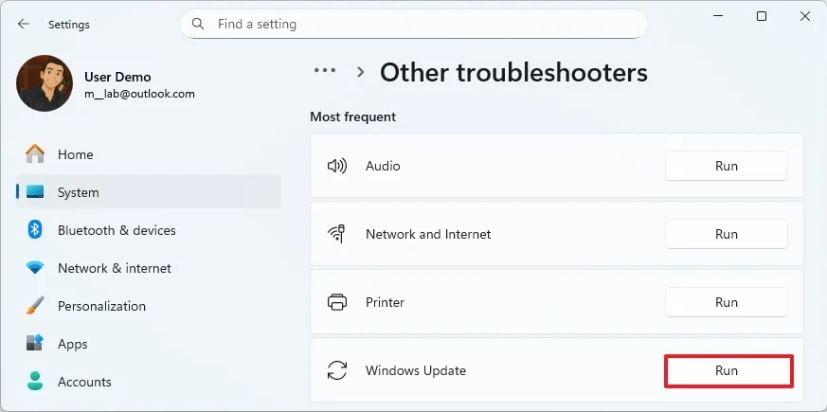
Сброс «Центра обновления Windows» с помощью средства устранения неполадок в Windows 11
Чтобы сбросить «Центр обновления Windows» с помощью функции устранения неполадок в Windows 11, выполните следующие действия:
Откройте «Параметры» в Windows 11.
Выберите раздел «Система».
Перейдите на страницу «Устранение неполадок».
Нажмите «Другие средства устранения неполадок».
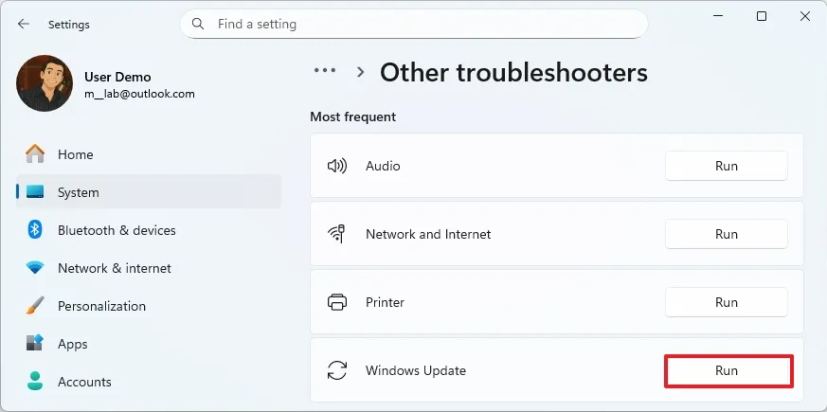
В разделе «Самые распространенные» нажмите кнопку «Запустить» для настройки «Центр обновления Windows».
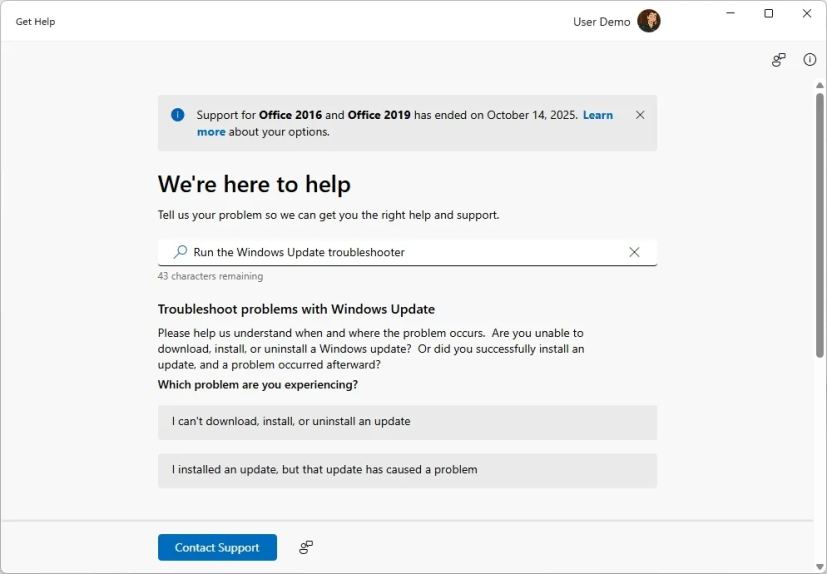
Следуйте инструкциям на экране с помощью приложения «Получить справку» (если применимо).
После перезагрузки компьютера «Центр обновления Windows» должен работать как положено при следующей попытке обновления Windows 11.
<h2 id="fix_windows_update_manual_update">Исправление «Центра обновления Windows» с помощью ручной установки обновлений в Windows 11</h2>
<p>Если у вас возникли проблемы с «Центром обновления Windows», установка последнего доступного обновления может автоматически решить проблему. Кроме того, накопительные обновления теперь включают «Обновление стека обслуживания» (Servicing Stack Update, SSU) — обновление, предназначенное для улучшения и исправления проблем, чтобы сделать «Центр обновления Windows» более надежным.</p>
<p>Чтобы установить обновление вручную для устранения проблем с «Центром обновления Windows» в Windows 11, выполните следующие действия:</p>
<ol>
<li>
<p>Откройте <a href="https://support.microsoft.com/ru-ru/windows/windows-11-update-history-a37901c8-25f0-432d-944e-a13123c52a0a" target="_blank" rel="noopener">веб-сайт журнала обновлений Windows 11</a>.</p>
</li>
<li>
<p>Выберите последнее обновление Windows 11 на левой панели (и обратите внимание на номер <strong>«KB»</strong> обновления).</p>
<div id="tip-box"><span><strong>Краткий совет:</strong> Вы можете проверить свою текущую версию, открыв <strong>«Параметры»</strong> > <strong>«Система»</strong> > <strong>«О системе»</strong> и просмотрев информацию о версии в разделе «Характеристики Windows».</span></div>
</li>
<li>
<p>Откройте <a href="https://www.catalog.update.microsoft.com/Home.aspx" target="_blank" rel="noopener">веб-сайт «Каталог обновлений Microsoft»</a>.</p>
</li>
<li>
<p>Выполните поиск по номеру базы знаний (KB) для последнего обновления (x64).</p>
<p><img data-recalc-dims="1" loading="lazy" decoding="async" class="alignnone size-full wp-image-183292" src="https://i0.wp.com/pureinfotech.com/wp-content/uploads/2025/10/download-windows-11-update-microsoft-catalog_.webp?resize=827%2C472&quality=78&strip=all&ssl=1" alt="Загрузка обновления Windows 11 из Каталога Microsoft" width="827" height="472" srcset="https://i0.wp.com/pureinfotech.com/wp-content/uploads/2025/10/download-windows-11-update-microsoft-catalog_.webp?w=1173&quality=78&strip=all&ssl=1 1173w, https://i0.wp.com/pureinfotech.com/wp-content/uploads/2025/10/download-windows-11-update-microsoft-catalog_.webp?resize=300%2C171&quality=78&strip=all&ssl=1 300w, https://i0.wp.com/pureinfotech.com/wp-content/uploads/2025/10/download-windows-11-update-microsoft-catalog_.webp?resize=1005%2C574&quality=78&strip=all&ssl=1 1005w, https://i0.wp.com/pureinfotech.com/wp-content/uploads/2025/10/download-windows-11-update-microsoft-catalog_.webp?resize=150%2C86&quality=78&strip=all&ssl=1 150w" sizes="auto, (max-width: 827px) 100vw, 827px"></p>
</li>
<li>
<p>Нажмите кнопку <strong>«Загрузить»</strong> для последнего обновления Windows 11.</p>
</li>
<li>
<p>Нажмите на ссылку для загрузки файла <strong>«.msu»</strong>, затем сохраните файл на устройстве.</p>
<p><img data-recalc-dims="1" loading="lazy" decoding="async" class="alignnone size-full wp-image-183291" src="https://i0.wp.com/pureinfotech.com/wp-content/uploads/2025/10/download-msu-packages-windows-update.webp?resize=642%2C525&quality=78&strip=all&ssl=1" alt="Загрузка пакетов из Каталога обновлений Microsoft" width="642" height="525" srcset="https://i0.wp.com/pureinfotech.com/wp-content/uploads/2025/10/download-msu-packages-windows-update.webp?w=642&quality=78&strip=all&ssl=1 642w, https://i0.wp.com/pureinfotech.com/wp-content/uploads/2025/10/download-msu-packages-windows-update.webp?resize=300%2C245&quality=78&strip=all&ssl=1 300w, https://i0.wp.com/pureinfotech.com/wp-content/uploads/2025/10/download-msu-packages-windows-update.webp?resize=150%2C123&quality=78&strip=all&ssl=1 150w" sizes="auto, (max-width: 642px) 100vw, 642px"></p>
<div id="tip-box"><span><strong>Краткое примечание:</strong> Возможно, вам придется загрузить оба пакета и установить их в указанном порядке.</span></div>
</li>
<li>
<p>Дважды щелкните пакеты (по очереди), чтобы установить их и устранить проблемы с «Центром обновления Windows».</p>
</li>
<li>
<p>Перезагрузите компьютер.</p>
</li>
</ol>
<p>После выполнения этих шагов устройство применит самое последнее обновление. Установка также должна была устранить любые проблемы со службой «Центр обновления Windows».</p>
<h2 id="fix_windows_update_repairing_windows10">Исправление «Центра обновления Windows» путем восстановления поврежденных файлов в Windows 11</h2>
<p>Служба «Центр обновления Windows» может сломаться из-за поврежденных системных файлов. В этом случае вы можете использовать Deployment Image Servicing and Management (DISM), чтобы убедиться, что локальный образ системы Windows 11 находится в хорошем состоянии, а затем System File Checker (SFC) для устранения проблем в «Центре обновления Windows», используя файлы локального системного образа.</p>
<p>Чтобы восстановить системные файлы для устранения проблем с обновлением Windows 11, выполните следующие действия:</p>
<ol>
<li>
<p>Откройте <strong>«Пуск»</strong>.</p>
</li>
<li>
<p>Найдите <strong>«Командная строка»</strong>, щелкните правой кнопкой мыши по верхнему результату и выберите пункт <strong>«Запуск от имени администратора»</strong>.</p>
</li>
<li>
<p>Введите следующую команду DISM для восстановления поврежденных системных файлов и нажмите <strong>Enter</strong>:</p>
<pre>dism.exe /Online /Cleanup-image /RestorehealthВведите следующую команду SFC для восстановления системных файлов и нажмите Enter:
sfc /scannow
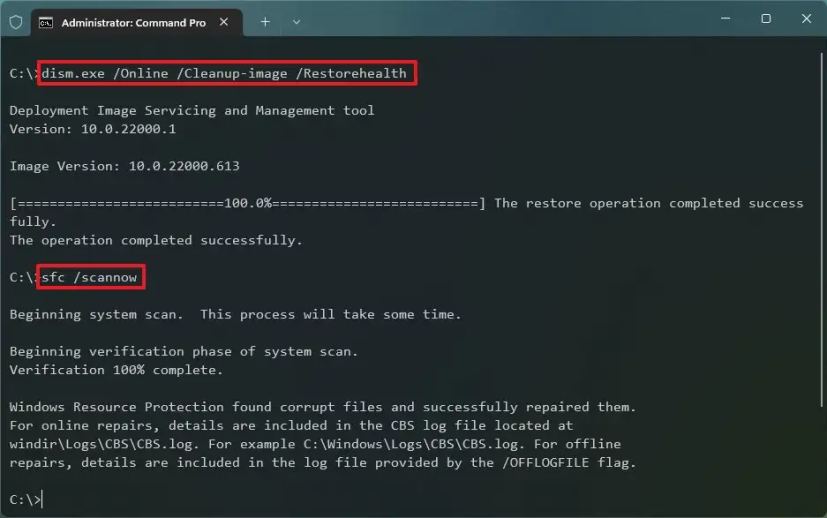
После выполнения этих шагов компоненты «Центра обновления Windows» должны снова начать работать, и вы можете проверить наличие обновлений, чтобы убедиться в этом.
<h2 id="reset_windows_update_commandprompt">Сброс «Центра обновления Windows» с помощью командной строки в Windows 11</h2>
<p>В качестве альтернативы вы можете сбросить все компоненты «Центра обновления Windows» с помощью команд, чтобы устранить наиболее распространенные проблемы. Как правило, это лучший вариант для решения проблем с механизмом обновления в Windows 11.</p>
<p>Чтобы вручную сбросить «Центр обновления Windows» из командной строки в Windows 11, выполните следующие действия:</p>
<ol>
    <li>
        <p>Откройте <strong>«Пуск»</strong>.</p>
    </li>
    <li>
        <p>Найдите <strong>«Командная строка»</strong>, щелкните правой кнопкой мыши по верхнему результату и выберите пункт <strong>«Запуск от имени администратора»</strong>.</p>
    </li>
    <li>
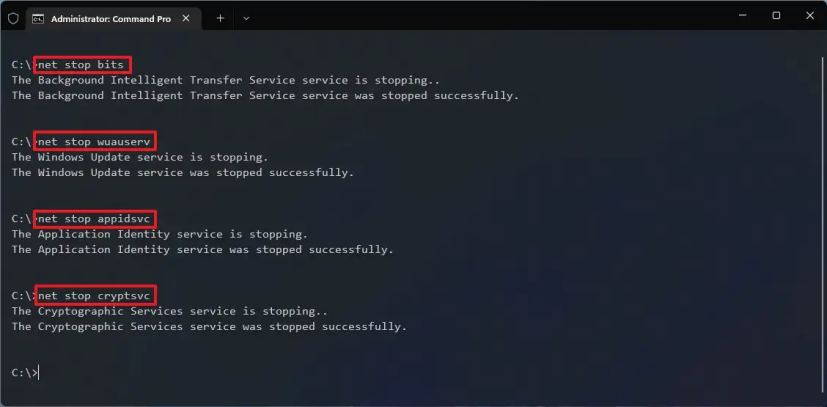
        <p>Введите следующие команды, чтобы остановить службы Background Intelligent Transfer Service (BITS), «Центр обновления Windows» и Cryptographic service, и нажмите <strong>Enter</strong> после каждой строки:</p>
        <pre>net stop bits
net stop wuauserv
net stop appidsvc
net stop cryptsvc
Введите следующую команду для удаления всех файлов «qmgr*.dat», созданных BITS, с вашего компьютера и нажмите Enter:
Del "%ALLUSERSPROFILE%\Application Data\Microsoft\Network\Downloader\*.*"
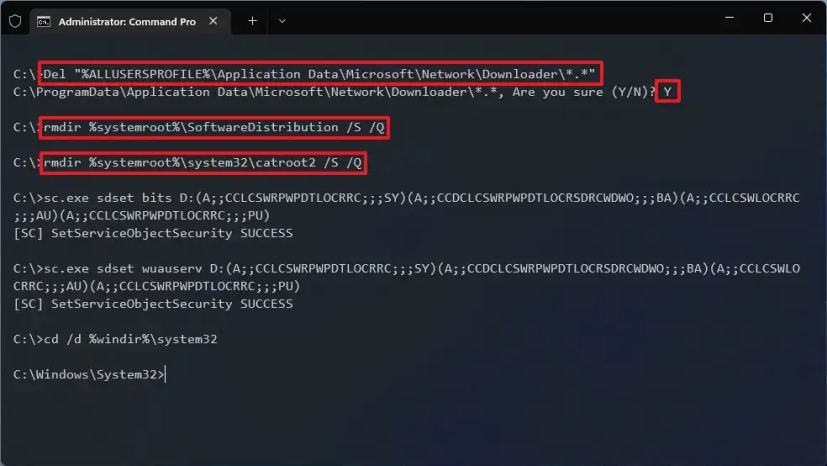
Введите «Y», чтобы подтвердить удаление.
Введите следующие команды для очистки кеша «Центра обновления Windows», чтобы Windows 11 могла повторно загрузить обновления вместо использования уже загруженных в систему файлов, которые могут быть повреждены, и нажмите Enter после каждой строки:
rmdir %systemroot%\SoftwareDistribution /S /Q
rmdir %systemroot%\system32\catroot2 /S /Q
rmdir с опцией /S для удаления указанного каталога и всех подкаталогов внутри основной папки, а опция /Q удаляет каталоги бесшумно, без подтверждения. Если вы получили сообщение «Процесс не может получить доступ к файлу, так как он используется другим процессом», повторите шаг №1 и попробуйте снова, так как одна из служб могла неожиданно перезапуститься.Введите следующие команды для сброса BITS и службы «Центра обновления Windows» до их дескрипторов безопасности по умолчанию и нажмите Enter после каждой строки:
sc.exe sdset bits D:(A;;CCLCSWRPWPDTLOCRRC;;;SY)(A;;CCDCLCSWRPWPDTLOCRSDRCWDWO;;;BA)(A;;CCLCSWLOCRRC;;;AU)(A;;CCLCSWRPWPDTLOCRRC;;;PU)
sc.exe sdset wuauserv D:(A;;CCLCSWRPWPDTLOCRRC;;;SY)(A;;CCDCLCSWRPWPDTLOCRSDRCWDWO;;;BA)(A;;CCLCSWLOCRRC;;;AU)(A;;CCLCSWRPWPDTLOCRRC;;;PU)
Введите следующую команду для перехода в папку System32 и нажмите Enter:
cd /d %windir%\system32
Введите следующие команды для регистрации всех соответствующих DLL-файлов BITS и «Центра обновления Windows» в Реестре и нажмите Enter после каждой строки:
regsvr32.exe /s atl.dll
regsvr32.exe /s urlmon.dll
regsvr32.exe /s mshtml.dll
regsvr32.exe /s shdocvw.dll
regsvr32.exe /s browseui.dll
regsvr32.exe /s jscript.dll
regsvr32.exe /s vbscript.dll
regsvr32.exe /s scrrun.dll
regsvr32.exe /s msxml.dll
regsvr32.exe /s msxml3.dll
regsvr32.exe /s msxml6.dll
regsvr32.exe /s actxprxy.dll
regsvr32.exe /s softpub.dll
regsvr32.exe /s wintrust.dll
regsvr32.exe /s dssenh.dll
regsvr32.exe /s rsaenh.dll
regsvr32.exe /s gpkcsp.dll
regsvr32.exe /s sccbase.dll
regsvr32.exe /s slbcsp.dll
regsvr32.exe /s cryptdlg.dll
regsvr32.exe /s oleaut32.dll
regsvr32.exe /s ole32.dll
regsvr32.exe /s shell32.dll
regsvr32.exe /s initpki.dll
regsvr32.exe /s wuapi.dll
regsvr32.exe /s wuaueng.dll
regsvr32.exe /s wuaueng1.dll
regsvr32.exe /s wucltui.dll
regsvr32.exe /s wups.dll
regsvr32.exe /s wups2.dll
regsvr32.exe /s wuweb.dll
regsvr32.exe /s qmgr.dll
regsvr32.exe /s qmgrprxy.dll
regsvr32.exe /s wucltux.dll
regsvr32.exe /s muweb.dll
regsvr32.exe /s wuwebv.dll
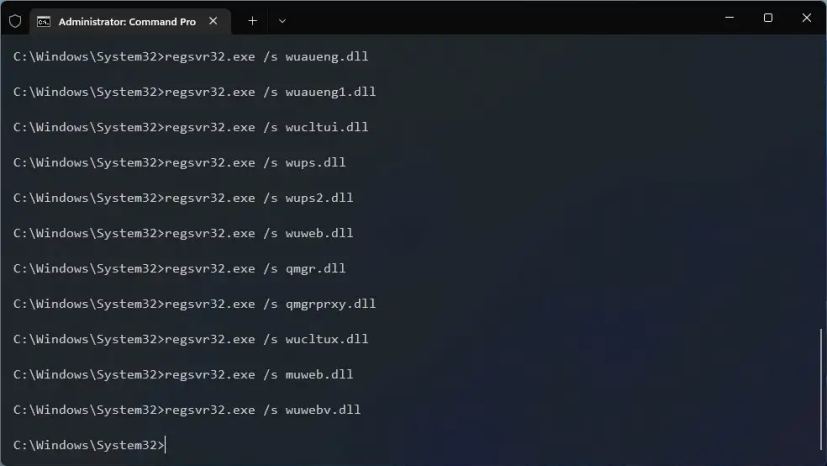
regsvr32 помогает зарегистрировать файлы «.DLL» как компоненты команды в Реестре, а мы используем опцию /S, чтобы указать инструменту выполнить команду бесшумно, без дополнительных сообщений.Введите следующие команды для сброса сетевых конфигураций, которые также могут быть причиной проблемы (но пока не перезагружайте компьютер), и нажмите Enter после каждой строки:
netsh winsock reset
netsh winsock reset proxy
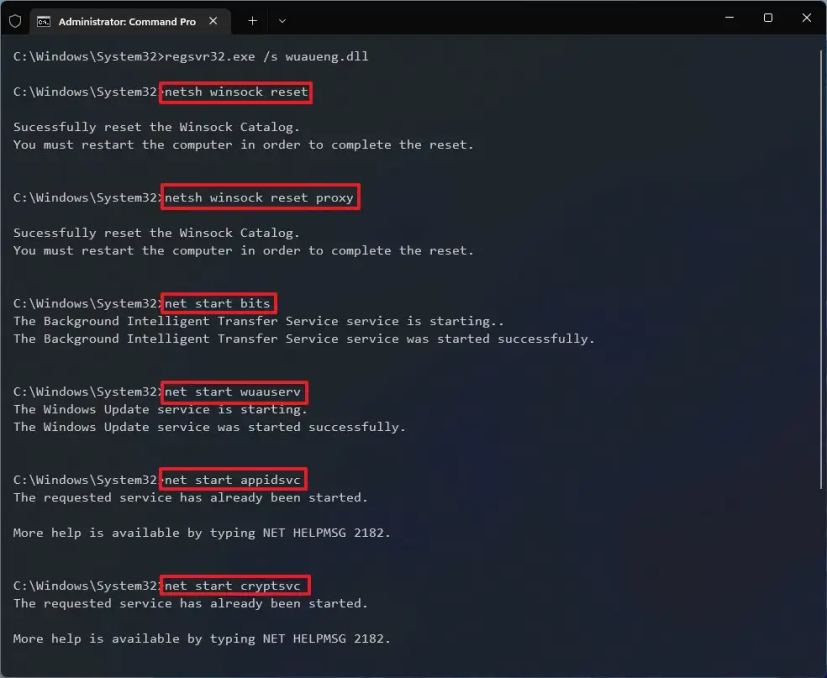
Введите следующие команды для перезапуска служб BITS, «Центра обновления Windows» и Cryptographic service, и нажмите Enter после каждой строки:
net start bits
net start wuauserv
net start appidsvc
net start cryptsvc
Перезагрузите компьютер.
После выполнения этих шагов «Центр обновления Windows» будет сброшен и должен снова заработать в Windows 11.
В качестве альтернативы вы также можете скопировать и вставить скрипт и сохранить его как файл «.bat» с помощью Блокнота, а затем запустить его от имени администратора для более автоматизированного процесса:
@echo off echo Stopping services... net stop bits net stop wuauserv net stop appidsvc net stop cryptsvcecho Deleting BITS cache... del /f /q "%ALLUSERSPROFILE%\Application Data\Microsoft\Network\Downloader*.*"
echo Clearing Windows Update cache... rmdir %systemroot%\SoftwareDistribution /S /Q rmdir %systemroot%\system32\catroot2 /S /Q
echo Resetting service security descriptors... sc.exe sdset bits D:(A;;CCLCSWRPWPDTLOCRRC;;;SY)(A;;CCDCLCSWRPWPDTLOCRSDRCWDWO;;;BA)(A;;CCLCSWLOCRRC;;;AU)(A;;CCLCSWRPWPDTLOCRRC;;;PU) sc.exe sdset wuauserv D:(A;;CCLCSWRPWPDTLOCRRC;;;SY)(A;;CCDCLCSWRPWPDTLOCRSDRCWDWO;;;BA)(A;;CCLCSWLOCRRC;;;AU)(A;;CCLCSWRPWPDTLOCRRC;;;PU)
echo Registering DLLs... cd /d %windir%\system32 for %%i in ( atl.dll urlmon.dll mshtml.dll shdocvw.dll browseui.dll jscript.dll vbscript.dll scrrun.dll msxml.dll msxml3.dll msxml6.dll actxprxy.dll softpub.dll wintrust.dll dssenh.dll rsaenh.dll gpkcsp.dll sccbase.dll slbcsp.dll cryptdlg.dll oleaut32.dll ole32.dll shell32.dll initpki.dll wuapi.dll wuaueng.dll wuaueng1.dll wucltui.dll wups.dll wups2.dll wuweb.dll qmgr.dll qmgrprxy.dll wucltux.dll muweb.dll wuwebv.dll ) do regsvr32.exe /s %%i
echo Resetting network stack... netsh winsock reset netsh winsock reset proxy
echo Starting services... net start bits net start wuauserv net start appidsvc net start cryptsvc
echo. echo Done. Restart the computer to complete the process. pause
После запуска скрипта и перезагрузки компьютера вы можете проверить наличие обновлений через страницу настроек «Центр обновления Windows».
Если вы получили ошибку «0x80248007» при загрузке накопительного или функционального обновления, вам нужно будет подождать некоторое время (до 24 часов), и ошибка исчезнет автоматически.
Часто задаваемые вопросы об исправлении и сбросе «Центра обновления Windows» в Windows 11
Ниже приведен список часто задаваемых вопросов (FAQ) и ответов о сбросе «Центра обновления Windows».
Что может привести к прекращению работы «Центра обновления Windows» в Windows 11?
«Центр обновления Windows» может выйти из строя, когда основные службы обновления перестают работать, кеш обновлений повреждается или системные файлы, необходимые для установки, оказываются повреждены. Проблемы с сетью, сбои в работе серверов «Центра обновления Windows» и конфликты драйверов также могут помешать корректной загрузке или установке обновлений.
Когда следует сбрасывать компоненты «Центра обновления Windows»?
Сброс компонентов следует выполнять, когда обновления неоднократно не удается загрузить, установить или завершить. Когда обновления зависают на определенном проценте или когда вы получаете постоянные коды ошибок даже после использования средства устранения неполадок. Сброс помогает восстановить поврежденные папки кеша, повторно зарегистрировать службы и восстановить настройки по умолчанию.
Устраняет ли средство устранения неполадок «Центра обновления Windows» большинство проблем с обновлением?
Средство устранения неполадок может исправить распространенные проблемы, такие как зависшие службы, повреждение кеша или неправильно настроенные компоненты. Однако оно не устраняет более глубокие повреждения системных файлов или поврежденную инфраструктуру «Центра обновления Windows». В сложных случаях более эффективным является использование DISM, SFC или полный сброс компонентов «Центра обновления Windows».
Может ли ручная установка обновления устранить ошибки «Центра обновления Windows»?
Да. Ручная загрузка и установка последнего накопительного обновления часто устраняет проблемы, которые блокируют «Центр обновления Windows». Накопительные обновления включают исправления стека обслуживания (Servicing Stack fixes), которые могут автоматически восстановить функциональность обновления.
Безопасно ли очищать папки SoftwareDistribution и catroot2?
Да. Эти папки содержат временные файлы обновлений. Их очистка заставляет Windows загружать свежий контент и часто решает проблемы, связанные с повреждением. Вы должны остановить все службы, связанные с обновлением, перед удалением этих каталогов, чтобы избежать ошибок «файл используется».
Что делают DISM и SFC при устранении проблем с обновлением?
DISM восстанавливает базовый образ операционной системы, обеспечивая наличие исправных исходных файлов в системе. SFC проверяет и восстанавливает поврежденные или отсутствующие системные файлы, используя восстановленный образ. Запуск обоих инструментов может устранить сбои обновлений, вызванные повреждением системного уровня.
Почему следует сбрасывать службы «Центра обновления Windows» из командной строки?
Сброс из командной строки позволяет полностью остановить службы обновления, удалить кеш обновлений, сбросить дескрипторы безопасности, повторно зарегистрировать DLL-файлы и перестроить сетевой стек. Этот метод более тщательный, чем средство устранения неполадок, и устраняет упрямые проблемы, которые не могут решить автоматические инструменты.
Удалит ли сброс «Центра обновления Windows» мои личные файлы или приложения?
Нет. Сброс влияет только на компоненты, связанные с обновлением, и папки кеша. Ваши документы, приложения и настройки остаются нетронутыми.
Что делать, если я продолжаю получать коды ошибок «Центра обновления Windows», такие как 0x8007000d или 0x800f0922?
Эти коды часто появляются, когда кеш обновлений поврежден или системные файлы имеют проблемы. Запуск DISM, SFC, ручная установка обновлений или полный сброс компонентов обновления обычно решают их. Если ошибки сохраняются, следующим шагом является восстановление установки с использованием ISO-образа.
Сколько времени мне следует ждать, если «Центр обновления Windows» показывает ошибку 0x80248007?
Эта ошибка возникает, когда служба «Центр обновления Windows» не может получить доступ к необходимым метаданным с серверов Microsoft. Проблема обычно устраняется сама по себе в течение нескольких часов. Microsoft рекомендует подождать до 24 часов, прежде чем пытаться снова.
Могу ли я использовать восстановление установки, если ничто другое не устраняет «Центр обновления Windows»?
Да. Восстановление установки (обновление на месте, in-place upgrade) переустанавливает Windows 11 поверх вашей текущей настройки без удаления приложений или файлов. Оно заменяет все системные компоненты и службы, что делает его одним из самых надежных способов устранения проблем с обновлением, которые сохраняются, несмотря на сбросы и исправления.
<div class="code-block code-block-6" style="margin: 8px 0; clear: both;">
    <div style="padding: 30px 0;">
        <!-- post bottom -->
        <!-- pureinfotech_Inarticle1_ROS -->
        <style>
            @media only screen and (min-width: 0px) and (min-height: 0px) {
                div[id^="bsa-zone_1659356403005-2_123456"] {
                    min-width: 336px;
                    min-height: 280px;
                }
            }
            @media only screen and (min-width: 640px) and (min-height: 0px) {
                div[id^="bsa-zone_1659356403005-2_123456"] {
                    min-width: 728px;
                    min-height: 280px;
                }
            }
        </style>
        <div id="bsa-zone_1659356403005-2_123456"></div>
    </div>
</div>