
- Для чистой установки Windows 11 загрузите устройство с загрузочного USB-накопителя, следуйте инструкциям на экране и выберите опцию «Установить Windows 11». Продолжайте выбирать диск установки, нажмите «Установить» и завершите процесс «первого запуска» (OOBE).
- Однако, прежде чем продолжить, вам необходимо создать USB-носитель для установки с помощью Media Creation Tool и сделать резервную копию вашей текущей конфигурации (если применимо).
Вы можете выполнить чистую установку Windows 11 с помощью загрузочного USB-накопителя, чтобы стереть данные с жесткого диска и начать работу заново с новой копией операционной системы. В этом руководстве я опишу шаги для выполнения этого процесса. Использование загрузочного USB-носителя — единственный способ установить Windows 11 на пустой диск, но даже если вы обновляетесь с более старой версии, чистая установка часто является лучшим подходом, поскольку она минимизирует ошибки и устраняет существующие системные проблемы.
Со временем, по мере накопления приложений, обновлений и настроек в вашей системе, производительность может снижаться, а стабильность — ухудшаться. Чистая установка помогает устранить эти проблемы, удаляя ненужные файлы, неверно настроенные параметры и предустановленное «раздутое» ПО (bloatware) из образа по умолчанию, предоставленного производителем. Этот процесс полностью очищает жесткий диск и устанавливает свежую копию Windows 11, обеспечивая оптимальную производительность, стабильность и чистый лист, свободный от застарелых проблем.
Хотя Microsoft рекомендует обновление на месте (in-place upgrade) для сохранения ваших файлов и приложений, мой опыт показывает, что начало с чистого листа часто является наиболее надежным методом. Обновления иногда могут приводить к неожиданным проблемам из-за старых драйверов, конфликтов совместимости или оставшихся конфигураций. Удаляя все и начиная с чистой установки, вы значительно снижаете вероятность ошибок, улучшаете скорость отклика системы и обеспечиваете более надежную и стабильную работу с Windows 11.
Потеряю ли я свои файлы во время чистой установки?
Да, поскольку чистая установка стирает всё, вы потеряете все свои личные файлы, приложения и настройки, если предварительно не сделаете резервную копию. Чтобы не потерять важные данные:
- Сделайте резервную копию файлов: Сохраните личные документы, фотографии и другие важные данные на внешний диск или в облачное хранилище (например, OneDrive). Вы также можете выполнить полное резервное копирование текущей конфигурации на внешний накопитель.
- Составьте список приложений: Создайте список необходимых программ, чтобы вы могли переустановить их позже.
- Сохраните ключи продуктов и пароли: Убедитесь, что у вас есть доступ к лицензиям на программное обеспечение, учетным записям электронной почты и другим важным учетным данным.
Останется ли Windows 11 активированной после установки?
Да. Если ваша Windows 10 (или другая копия Windows 11) была активирована ранее, новая установка автоматически реактивируется. Вам не нужно вводить ключ продукта. Если активация не происходит автоматически, убедитесь, что устройство подключено к интернету. Иногда реактивация может занять около суток.
Если проблемы сохраняются, вы можете вручную реактивировать Windows 11, используя опцию активации операционной системы после замены оборудования.
Какие требования для установки Windows 11?
Перед тем как приступить к чистой установке Windows 11, проверьте следующие предварительные условия:
- USB-накопитель: Требуется по крайней мере 8 ГБ свободного места. Все данные на нем будут удалены.
- Вспомогательный ПК: Он может потребоваться для загрузки Media Creation Tool и создания загрузочного USB-накопителя.
- Аппаратные требования: Убедитесь, что ваш целевой компьютер соответствует минимальным аппаратным требованиям, включая совместимый 64-разрядный процессор, 4 ГБ ОЗУ, 64 ГБ хранилища, прошивку UEFI с TPM 2.0 и поддержку Secure Boot.
- Полная резервная копия: Чистая установка стирает всё на диске установки. Перед началом работы сделайте резервную копию всех важных файлов, документов и ключей лицензий приложений на внешний диск или в облачное хранилище.
- Ключ продукта: Если на вашем устройстве ранее была активированная копия Windows 11, она должна активироваться автоматически. В противном случае вам может потребоваться ключ продукта Windows 11 Home или Pro, в зависимости от того, какую редакцию вы пытаетесь установить.
Если на устройстве уже работала Windows 11, скорее всего, новейшая версия будет совместима с вашей аппаратной конфигурацией. Тем не менее, вы всегда можете проверить технические характеристики вашего компьютера в приложении «Параметры», в «Сведениях о системе» или через Command Prompt (Командная строка) и PowerShell.
Windows 11 также требует наличие Trusted Platform Module (TPM) 2.0 в Unified Extensible Firmware Interface (UEFI). Если на вашем компьютере ранее работала другая операционная система, возможно, потребуется включить TPM 2.0 вручную.
Вам также понадобится USB-накопитель объемом не менее 8 ГБ. Операционная система не требует определенного типа, то есть вы можете использовать USB-кабель Type-A или Type-C, а также практически любой бренд, например SanDisk, PNY или Samsung. Однако, по моему опыту, использование известного бренда обеспечит наилучший результат.
Кроме того, учтите, что многие бренды предварительно настраивают свои флеш-накопители с помощью программного обеспечения безопасности и инструментов, что иногда может вызывать проблемы. Если USB-накопитель работает неправильно, вы можете очистить и переформатировать его, чтобы убедиться, что он работает с Media Creation Tool.
Стоит отметить, что вы не можете использовать внешний USB-жесткий диск. Это должен быть именно маленький флеш-накопитель.
В этом руководстве я рассмотрю каждый шаг по установке Windows 11 версий 25H2 и 24H2 на ваш компьютер.
- Чистая установка Windows 11 с помощью USB-накопителя
- Часто задаваемые вопросы (FAQs) об установке Windows 11 с USB
Чистая установка Windows 11 с помощью USB-накопителя
Если вам необходимо выполнить чистую установку Windows 11, обычно это процесс из четырех шагов. Во-первых, создайте полную резервную копию вашего текущего компьютера. Конечно, если жесткий диск пуст, вы можете пропустить этот шаг. Во-вторых, вам нужно создать загрузочный USB-носитель, и в-третьих, вам нужно приступить к установке. Шаг четвертый включает обновление системы и драйверов, а также восстановление файлов из резервной копии и установку дополнительных инструментов.
Если вы выберете этот метод, вам также потребуется убедиться, что ваш компьютер может загружаться с USB-накопителя. Это требует изменения настроек UEFI (также известного как BIOS). Поскольку каждый компьютер индивидуален, проверьте веб-сайт поддержки своего производителя, чтобы найти конкретные шаги для доступа и настройки этих параметров.
Шаг 1: Создание полной резервной копии вашего компьютера
Чтобы создать полную резервную копию Windows 11, подключите внешний USB жесткий диск с достаточным объемом (USB-накопители не подходят) и выполните следующие действия:
Откройте меню Пуск в Windows 11.
Найдите «Панель управления» и нажмите на верхний результат, чтобы открыть приложение.
Нажмите на «Система и безопасность».
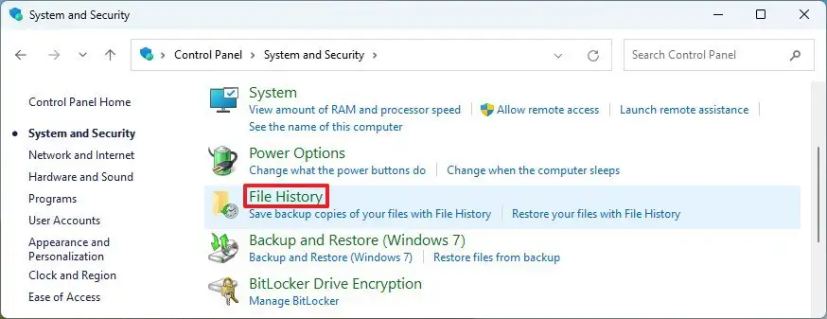
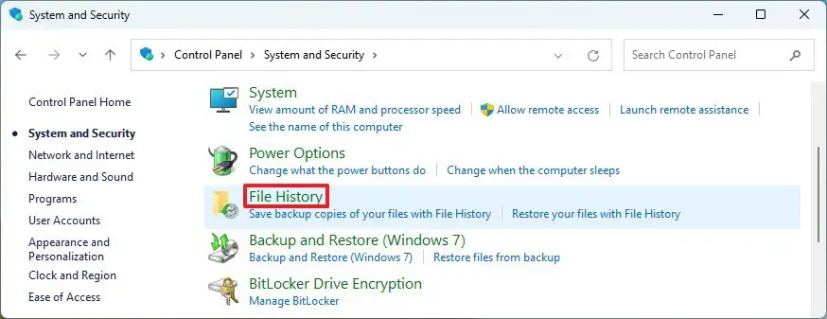
Нажмите на «История файлов».
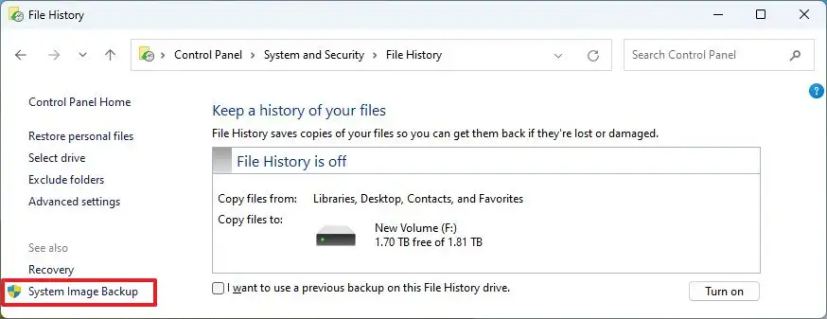
Нажмите на опцию «Резервная копия образа системы» в левой панели.
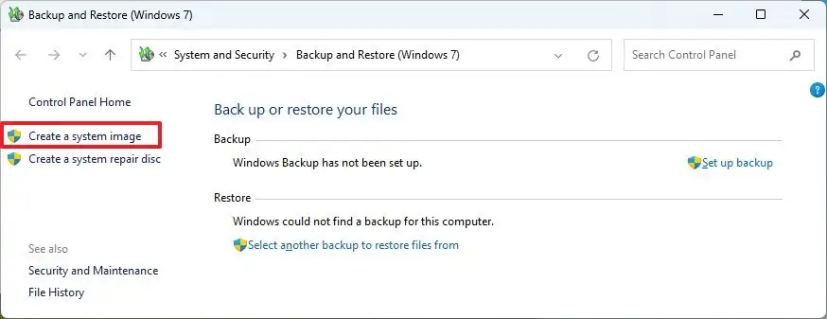
Нажмите на опцию «Создать образ системы» в левой панели.
Выберите внешний диск для сохранения резервной копии Windows 11.
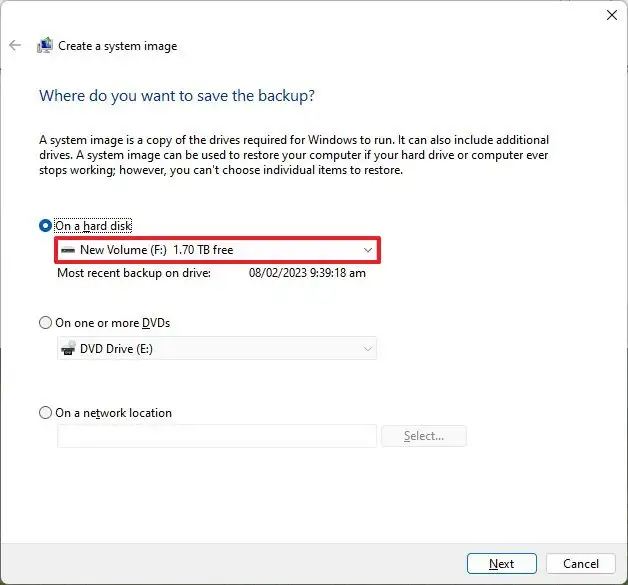
Нажмите кнопку «Далее».
Нажмите кнопку «Начать резервное копирование».
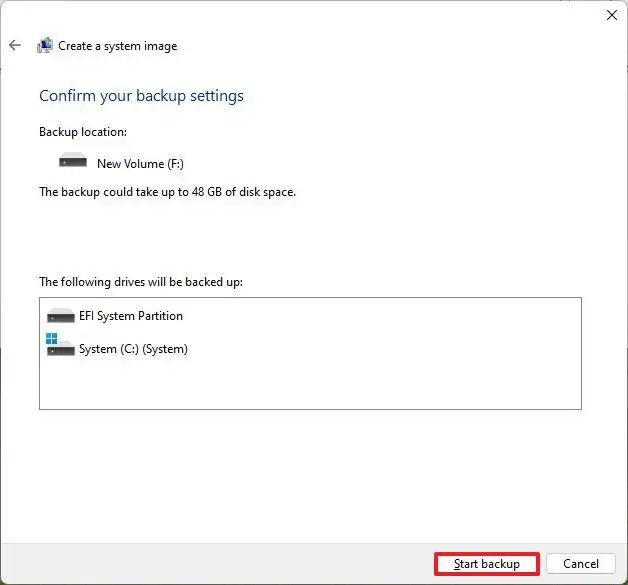
Нажмите кнопку «Нет».
Нажмите кнопку «Закрыть».
После выполнения этих шагов будет создана полная резервная копия всего компьютера на внешнем хранилище, включая установочные файлы, настройки, приложения и личные файлы.
Вам также будет предложено создать диск восстановления, но вы можете проигнорировать эту опцию, так как вы можете использовать загрузочный носитель Windows 11 для доступа к параметрам восстановления для восстановления резервной копии.
Шаг 2: Создание загрузочного USB-носителя Windows 11
Чтобы создать загрузочный USB-носитель для установки Windows 11 с помощью Media Creation Tool, выполните следующие действия:
Откройте веб-сайт поддержки Microsoft.
Нажмите кнопку «Загрузить сейчас» в разделе «Создание установочного носителя Windows 11».
Дважды щелкните файл mediacreationtool.exe, чтобы запустить Media Creation Tool.
Нажмите кнопку «Принять».
Нажмите кнопку «Далее».
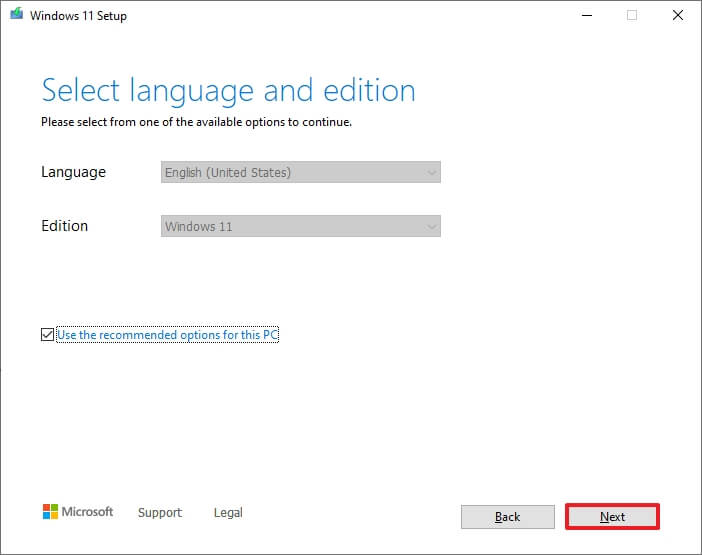 Краткое примечание: Снимите флажок «Использовать рекомендуемые параметры для этого ПК», чтобы выбрать правильный язык, архитектуру и редакцию для создания USB-носителя Windows 11 для другого устройства.
Выберите опцию «USB-устройство флэш-памяти».
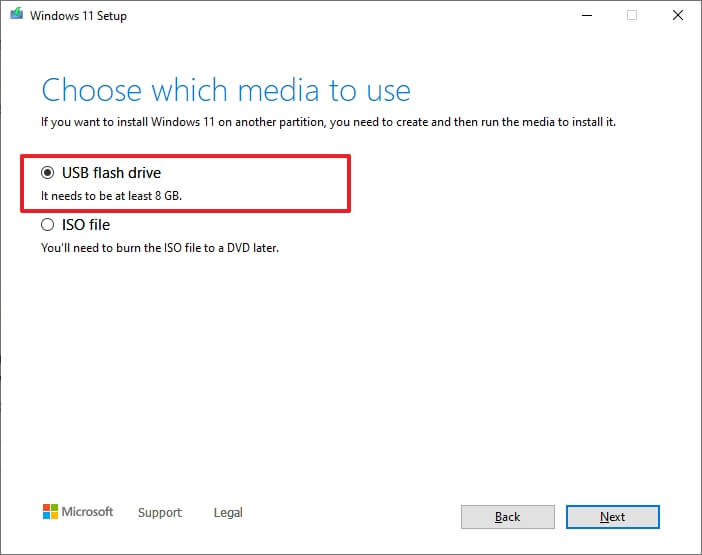
Нажмите кнопку «Далее».
Выберите USB-накопитель из списка.
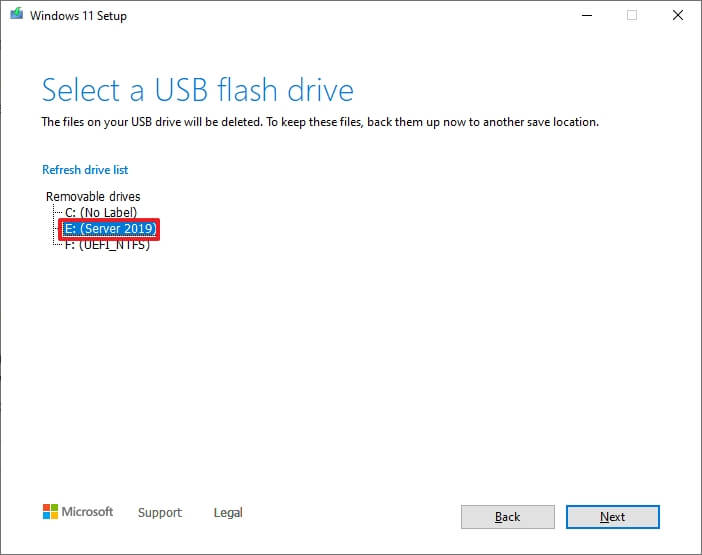 Краткое примечание: Этот процесс удалит все данные с диска, поэтому убедитесь, что вы сделали резервное копирование всех важных файлов.
Нажмите кнопку «Далее».
Нажмите кнопку «Готово».
После выполнения этих шагов вы сможете запустить устройство UEFI с USB-накопителя для установки Windows 11.
Вы также можете создать загрузочный USB-накопитель для установки Windows 11 с помощью сторонних инструментов, таких как Rufus и Ventoy. Вы даже можете создать установщик с помощью Command Prompt (Командной строки).
Шаг 3: Чистая установка Windows 11 с USB
Чтобы установить Windows 11 с загрузочного USB-носителя, выполните следующие действия:
Запустите ПК с помощью USB-накопителя Windows 11.
Нажмите любую клавишу для продолжения.
Выберите язык установки и формат.
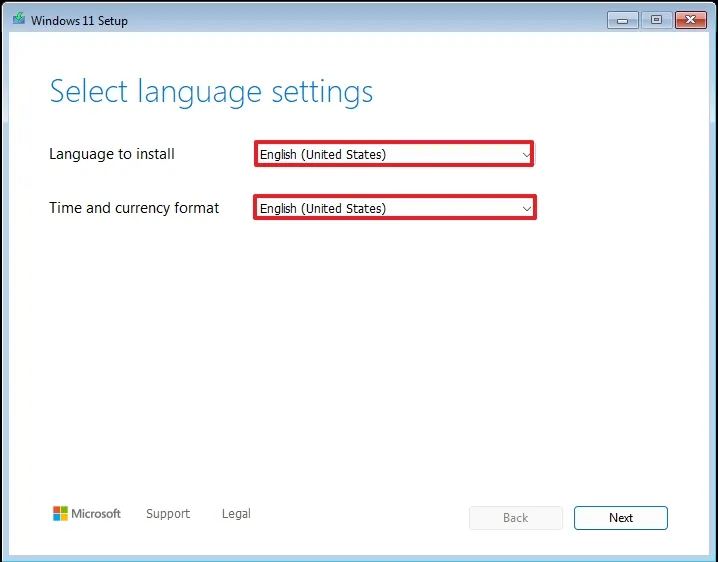
Нажмите кнопку «Далее».
Выберите раскладку клавиатуры и метод ввода.
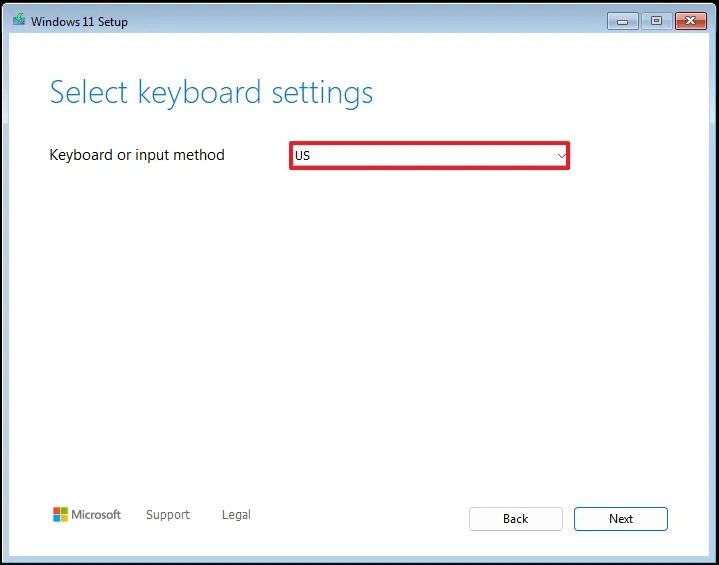
Нажмите кнопку «Далее».
Выберите опцию «Установить Windows 11».
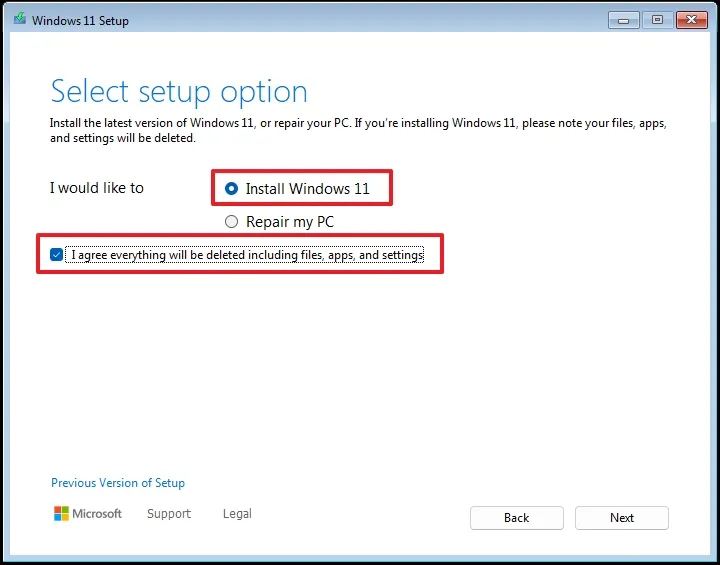
Установите флажок «Я согласен, что все будет удалено, включая файлы, приложения и настройки», чтобы подтвердить, что этот процесс удалит все данные с компьютера.
Нажмите кнопку «Далее».
Нажмите опцию «У меня нет ключа продукта».
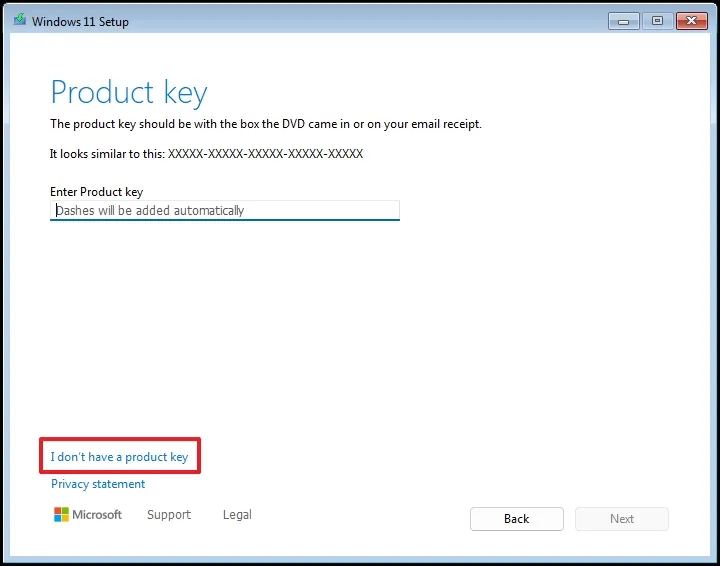 Краткое примечание: Компьютер активируется автоматически при повторной установке. Если это новый компьютер, вам придется предоставить ключ продукта. Вы всегда можете ввести ключ продукта для активации позже через приложение «Параметры».
Выберите редакцию Windows 11, которую активирует ваш лицензионный ключ (если применимо).
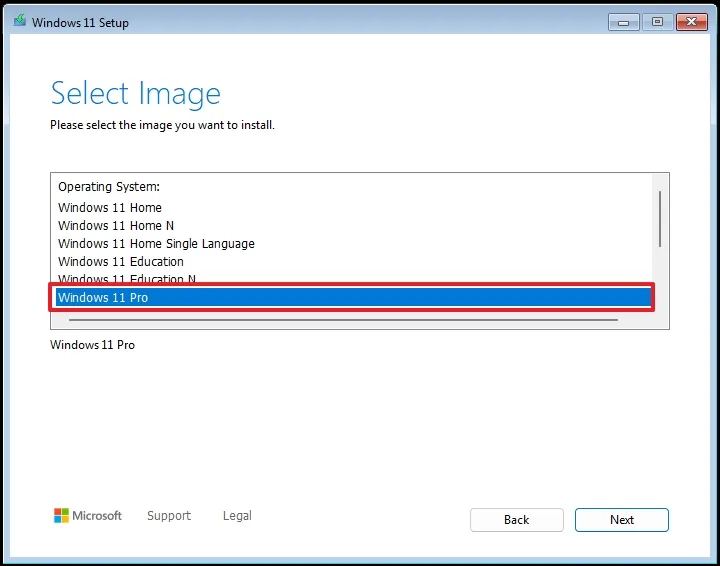
Нажмите кнопку «Далее».
Нажмите кнопку «Принять».
Выберите каждый раздел на жестком диске, куда вы хотите установить Windows 11, и нажмите кнопку «Удалить». (Обычно «Диск 0» — это диск, содержащий все установочные файлы.)
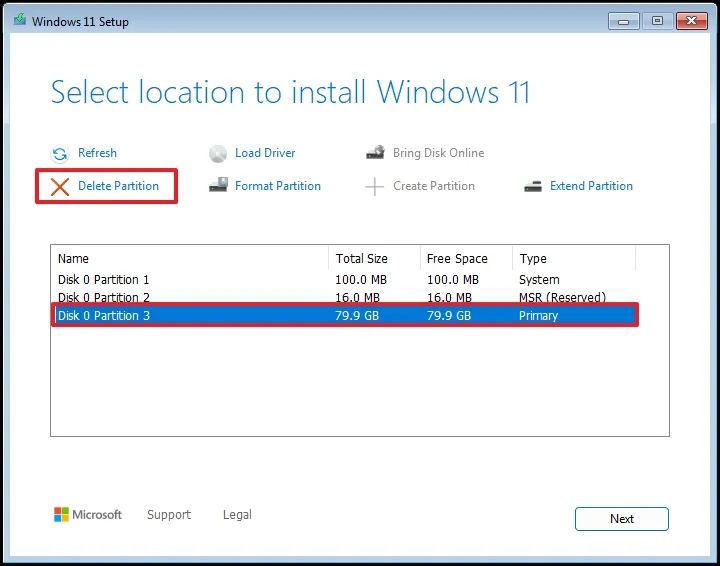
Выберите жесткий диск («Незанятое пространство на диске 0») для установки операционной системы.
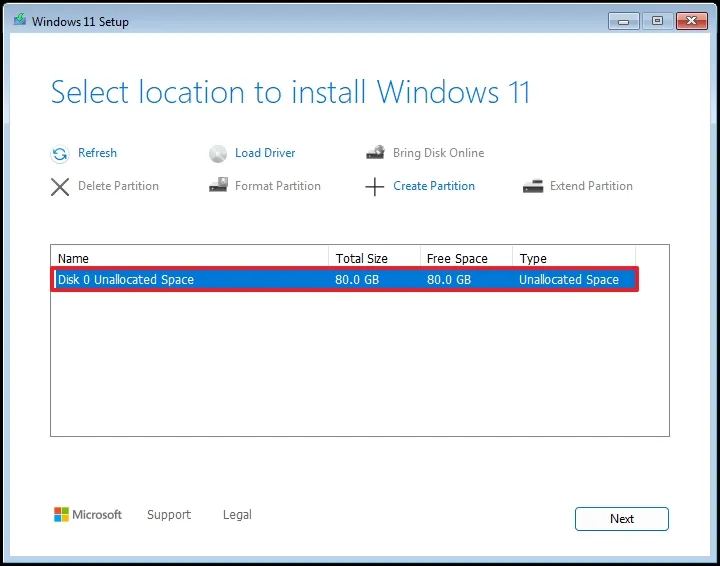
Нажмите кнопку «Далее».
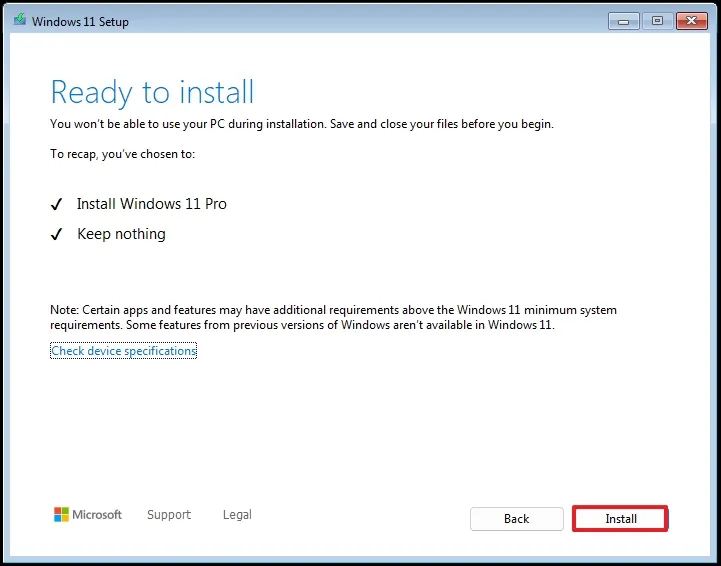
Нажмите кнопку «Установить».
Выберите настройки региона на первой странице «первого запуска» (OOBE) после установки.
Краткое примечание: Microsoft постоянно вносит изменения и тестирует новые способы завершения первоначальной настройки. По этой причине некоторые из следующих шагов могут отображаться в другом порядке, и вы можете увидеть дополнительные экраны.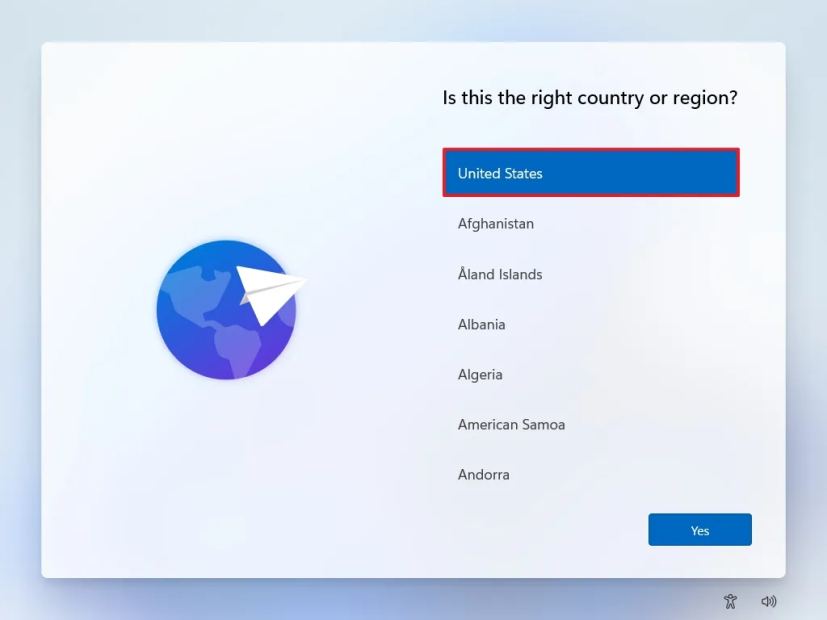
Нажмите кнопку «Да».
Выберите настройки раскладки клавиатуры.
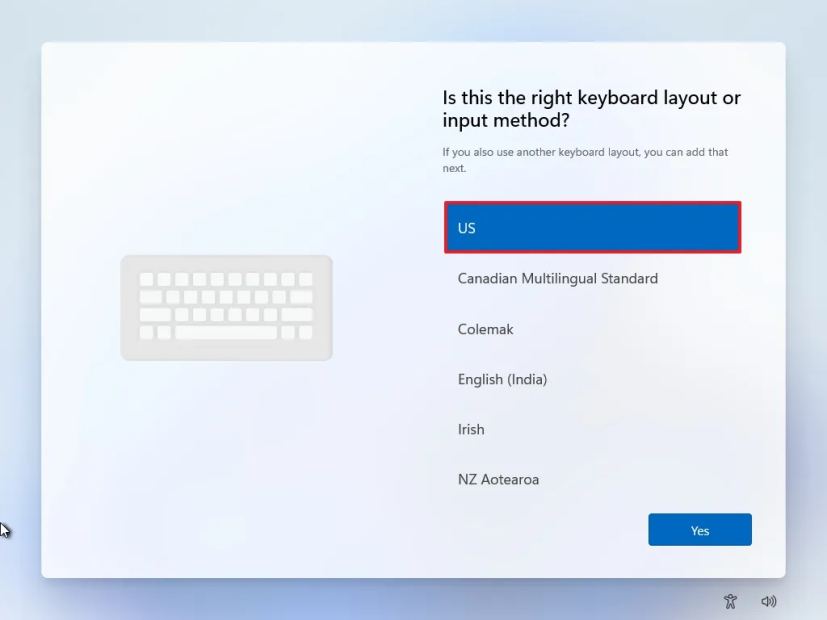
Нажмите кнопку «Да».
Нажмите кнопку «Пропустить», если вам не нужно настраивать вторую раскладку.
Компьютер автоматически подключится к сети, используя подключение Ethernet. При беспроводном подключении вам необходимо настроить его вручную (может потребоваться ключ безопасности).
(Необязательно) Подтвердите имя компьютера.
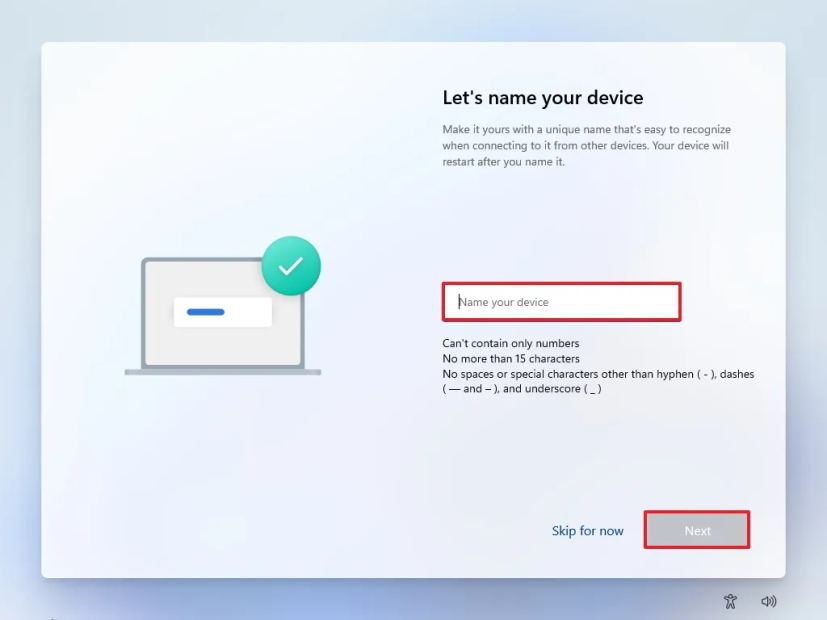 Краткое примечание: Это необязательный шаг, но настоятельно рекомендуется установить имя, чтобы упростить идентификацию устройства в сети, в вашей учетной записи Microsoft и при восстановлении компьютера из резервной копии. Также после завершения этого шага установка перезапустится, чтобы применить новое имя, но начнется с того места, где вы остановились, чтобы продолжить настройки.
Нажмите кнопку «Далее». (Устройство перезапустится автоматически.)
Выберите опцию «Настроить для личного использования» для Windows 11 Pro. Эта опция недоступна для редакции «Home».
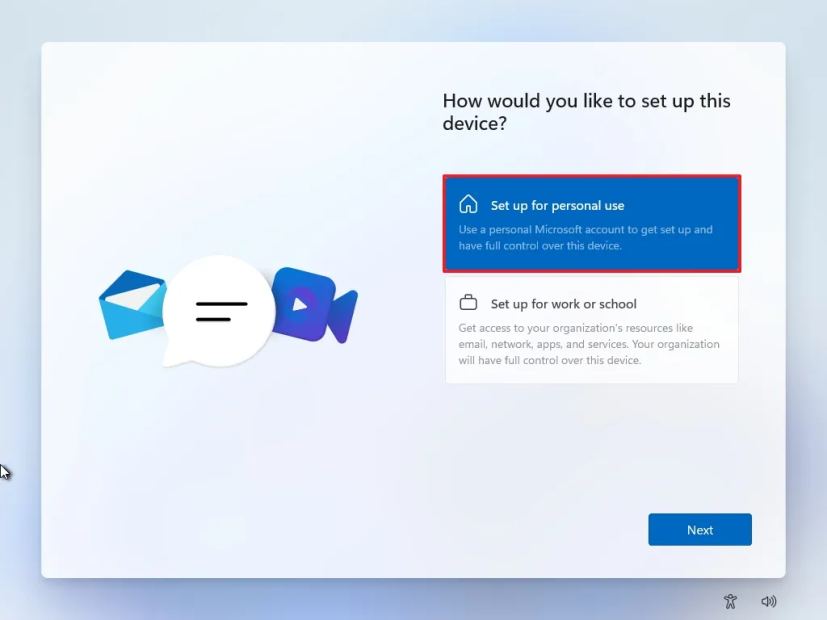 Краткий совет: Используйте опцию «Настроить для работы или учебы», чтобы пропустить учетную запись Microsoft и создать локальную учетную запись.
Нажмите кнопку «Далее».
Нажмите кнопку «Войти».
Подтвердите адрес электронной почты учетной записи Microsoft, чтобы создать учетную запись Windows 11.
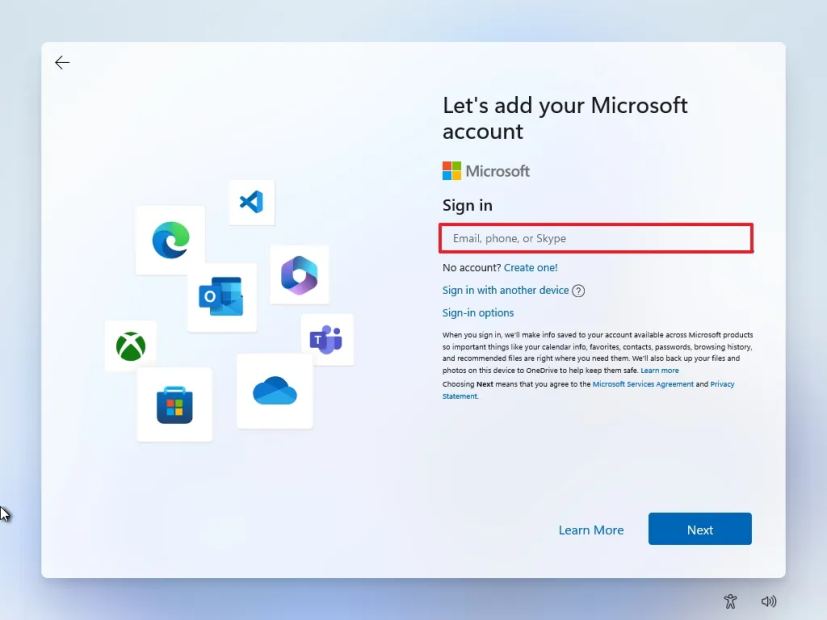
Нажмите кнопку «Далее».
Подтвердите пароль учетной записи Microsoft.
Нажмите кнопку «Далее».
Нажмите кнопку «Создать PIN-код».
Создайте новый четырехзначный PIN-код Windows Hello.
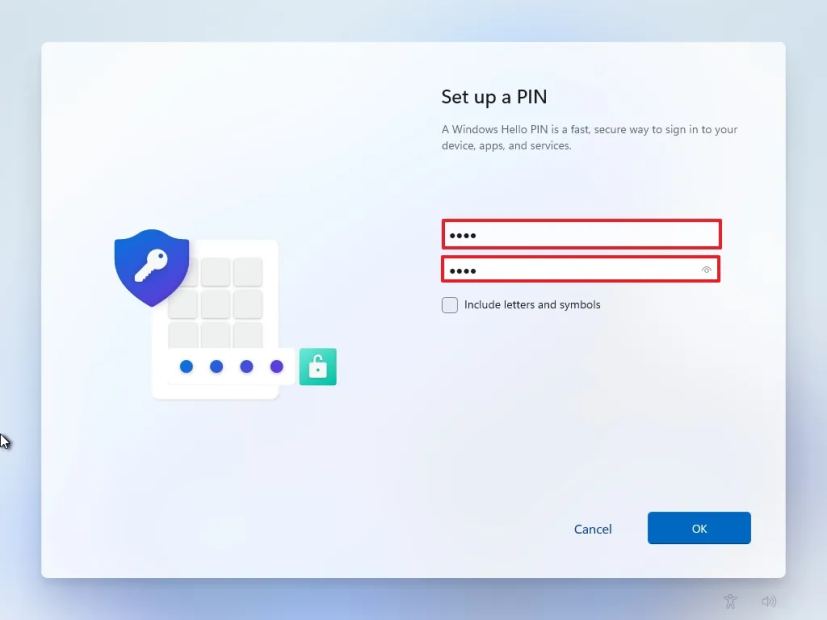
Нажмите кнопку «ОК».
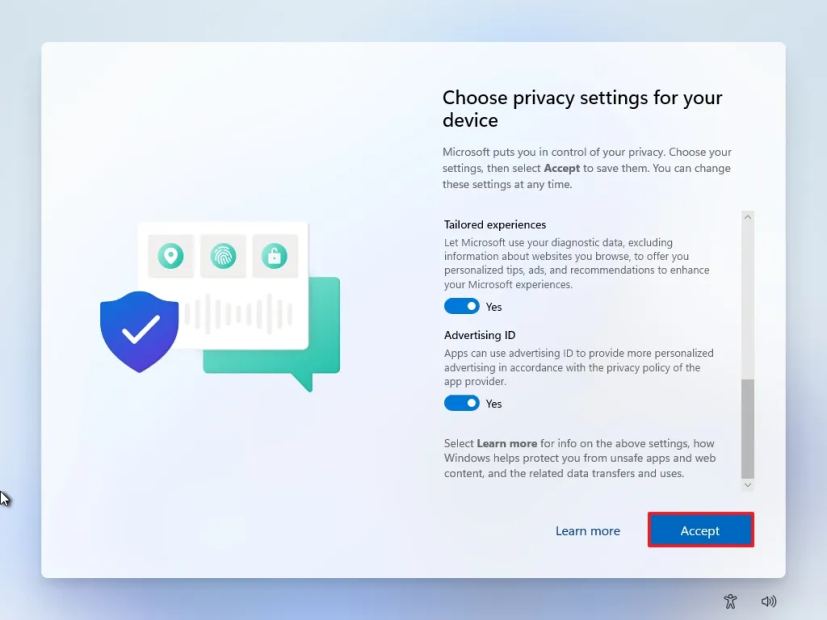
Включите или выключите переключатель для каждого параметра конфиденциальности, чтобы подтвердить тот, который лучше всего соответствует вашей ситуации.
Нажмите кнопку «Далее».
Нажмите кнопку «Далее» еще раз.
Нажмите кнопку «Принять».
Нажмите на настройку «Дополнительные параметры».
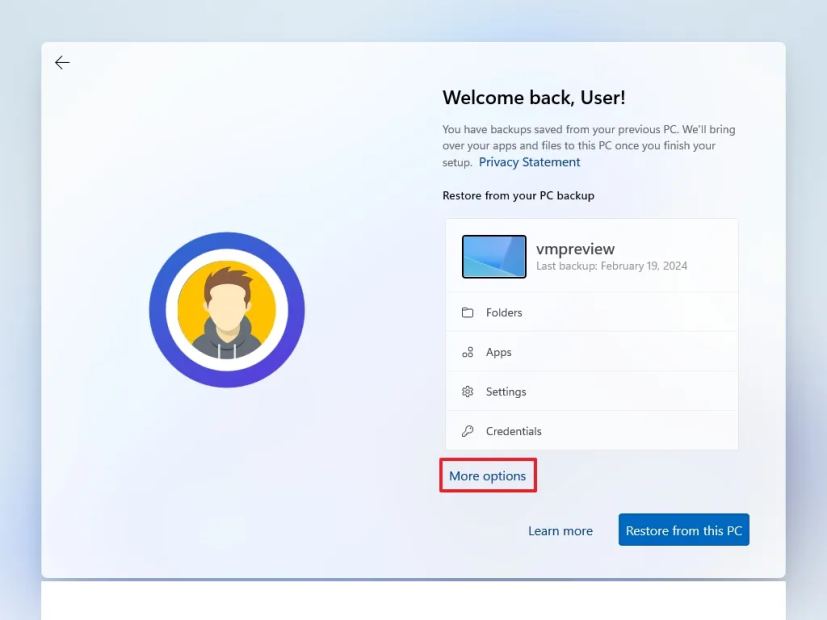 Краткий совет: Вы также можете нажать кнопку «Восстановить с этого ПК», чтобы восстановить файлы, приложения, настройки и учетные данные из резервной копии системы, доступной в вашей учетной записи OneDrive. Вы можете узнать больше о приложении Windows Backup в этом руководстве.
Выберите опцию «Настроить как новый ПК».
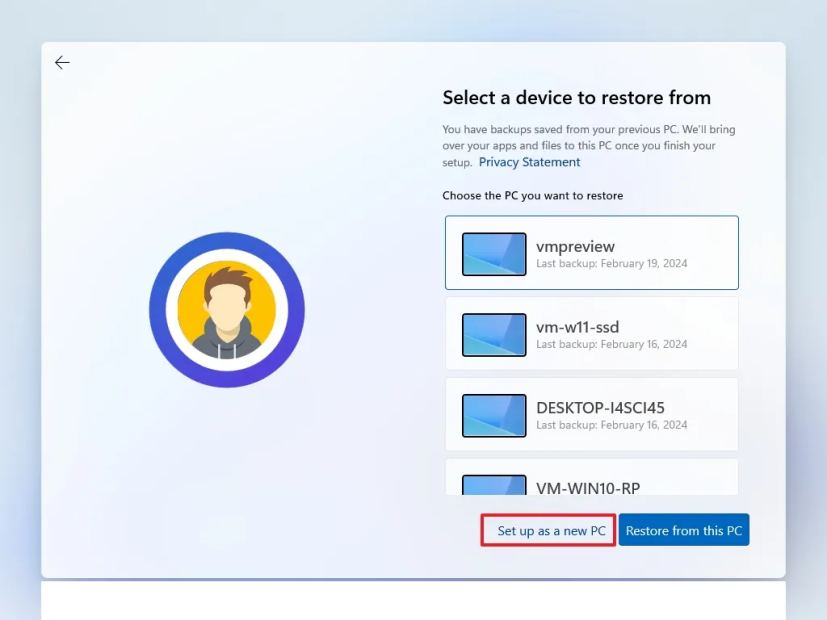
Выберите опцию «Настроить как новый ПК» еще раз.
(Необязательно) На странице «Давайте настроим ваш опыт» выберите один или несколько способов использования вами устройства, чтобы операционная система могла предложить соответствующие инструменты и персонализированные службы во время этого процесса.
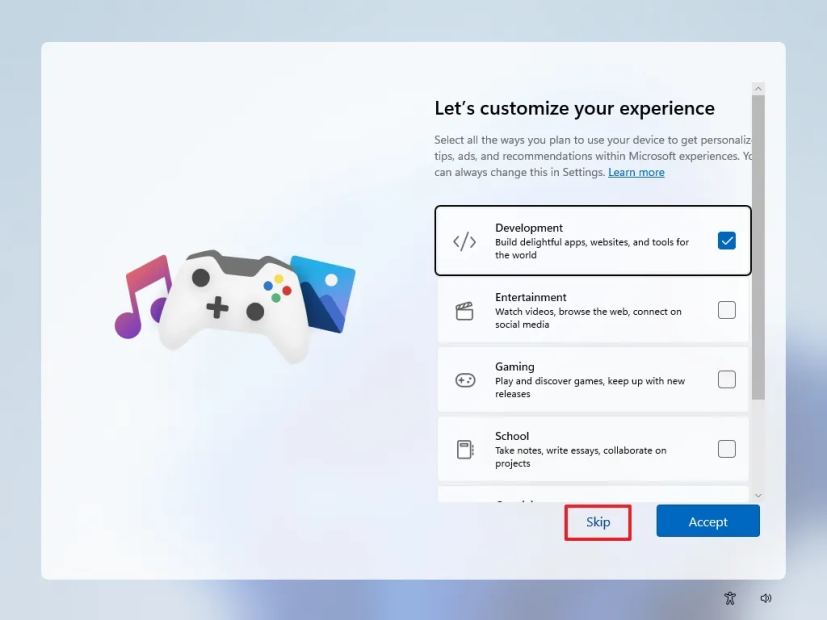
Нажмите кнопку «Принять» для продолжения. Или нажмите кнопку «Пропустить», чтобы пропустить эту часть настройки.
(Необязательно) Используйте код для привязки телефона Android или нажмите опцию «Пропустить».
(Необязательно) Используйте код, чтобы загрузить приложение OneDrive на свой телефон, или нажмите опцию «Пропустить».
Нажмите кнопку «Не сейчас», если вы будете использовать другой браузер, кроме Microsoft Edge.
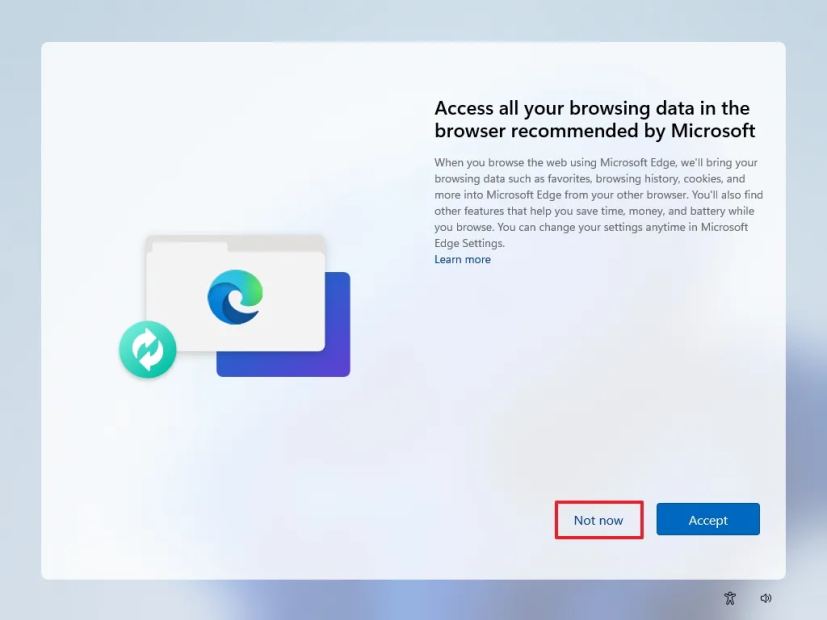
После выполнения этих шагов Windows 11 25H2 завершит чистую установку на компьютере.
Шаг 4: Проверка системных обновлений и драйверов
После чистой установки проверьте наличие и установите все доступные обновления, чтобы убедиться, что на компьютере установлены последние версии драйверов оборудования.
Проверка системных обновлений
Для установки обновлений Windows 11 вручную выполните следующие действия:
Откройте «Параметры».
Выберите «Центр обновления Windows».
(Необязательно) Включите переключатель «Получать последние обновления, как только они станут доступны», чтобы загружать обновления до того, как они будут автоматически развернуты для всех.
Нажмите кнопку «Проверить наличие обновлений».
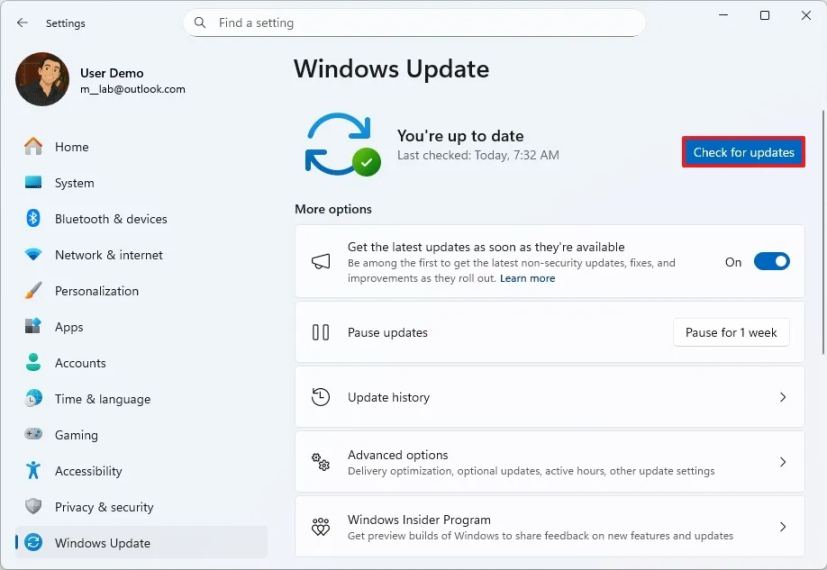
(Необязательно) Нажмите опцию «Загрузить и установить», чтобы применить предварительную версию предстоящего обновления Windows 11.
Краткое примечание: Дополнительные обновления обычно включают не связанные с безопасностью изменения, которые Microsoft планирует выпустить в следующем цикле Patch Tuesday.Нажмите кнопку «Перезагрузить сейчас».
После выполнения этих шагов, если есть доступное обновление, оно будет загружено и установлено автоматически в Windows 11.
Проверка обновлений драйверов
Чтобы установить последние драйверы оборудования в Windows 11, выполните следующие действия:
Откройте «Параметры».
Выберите «Центр обновления Windows».
Нажмите на страницу «Дополнительные параметры».
Нажмите на настройку «Необязательные обновления» в разделе «Необязательные обновления».
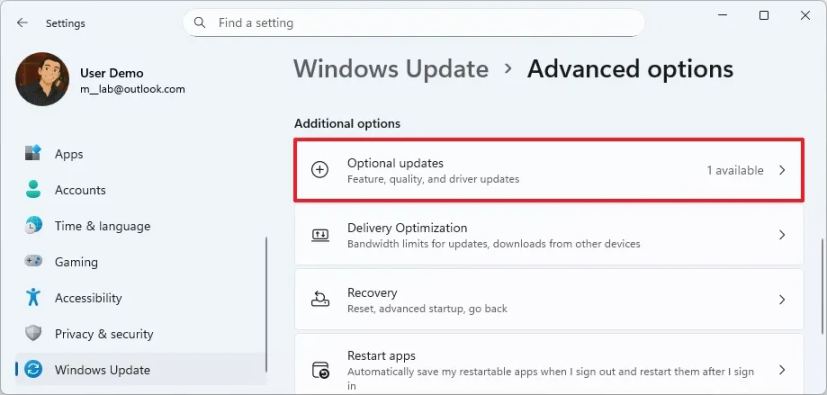
Нажмите на опцию «Обновления драйверов».
Выберите отсутствующий драйвер устройства для вашего компьютера.
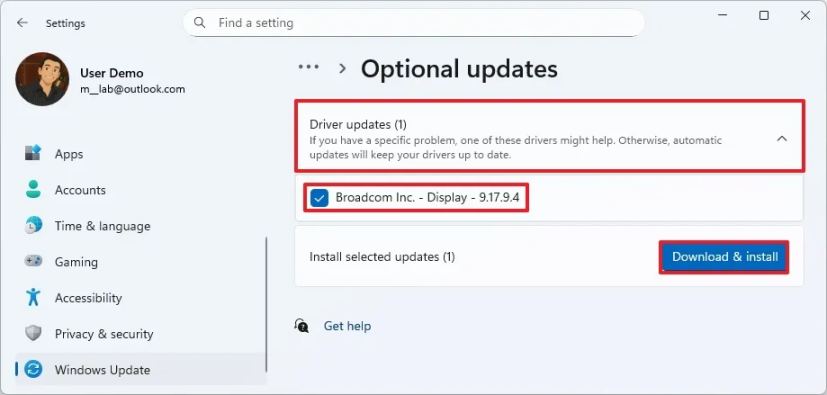
Нажмите кнопку «Загрузить и установить».
После выполнения этих шагов система автоматически загрузит и установит доступные обновления драйверов оборудования.
Что касается настроек Центра обновления Windows, производители обычно предоставляют только общие, базовые драйверы. Если вы хотите получить самую актуальную версию драйвера со всеми его функциями, лучше всего загрузить пакет с веб-сайта поддержки производителя устройства, а затем использовать Диспетчер устройств для установки драйвера.
На этом этапе вы можете приступить к установке своих приложений, таких как предпочитаемый веб-браузер, приложения Microsoft 365 (Office) и другие специализированные программы.
Наконец, пришло время восстановить ваши файлы из резервной копии. Если ваши файлы находятся в OneDrive, после входа в приложение ваши документы, изображения и другие файлы станут автоматически доступны в Проводнике.
Если вы экспортировали файлы на внешний USB-жесткий диск, вам потребуется подключить накопитель и перенести файлы вручную.
Часто задаваемые вопросы (FAQs) об установке Windows 11 с USB
Ниже приведен список часто задаваемых вопросов и ответов о процессе выполнения чистой установки операционной системы с использованием загрузочного USB-носителя.
Что делать, если мой компьютер не загружается с USB-накопителя?
Если устройство не запускается с загрузочного USB-носителя, вы должны настроить UEFI (BIOS) и изменить порядок загрузки, чтобы начать с USB. Некоторые устройства также имеют меню загрузки, которое можно открыть во время запуска с помощью одной из функциональных клавиш или клавиши ESC, что позволяет запустить устройство с загрузочного USB-носителя.
Если компьютер настроен на загрузку с USB, но вы не можете получить доступ к установке Windows, скорее всего, установочный носитель или USB-накопитель повреждены. В этом случае вы можете воссоздать загрузочный носитель, используя другой флеш-накопитель.
Есть ли какие-либо риски, связанные с чистой установкой Windows 11?
Да, при выполнении чистой установки все данные на жестком диске будут удалены. Это означает, что если вы не сделаете резервную копию своих файлов, вы не сможете их восстановить, если не используете облачное хранилище.
Вы не можете отменить процесс. Как только вы начнете установку, программа установки удалит все существующие файлы. Единственный способ восстановить данные — использовать полную резервную копию, которую вы, возможно, создали до выполнения этих шагов.
В чем разница между чистой установкой и обновлением?
Чистая установка удаляет все данные с вашего жесткого диска (приложения, файлы, настройки и драйверы) перед переустановкой Windows 11, предоставляя вам совершенно новую систему. Обновление сохраняет ваши файлы и приложения при установке новой версии Windows. Чистая установка предпочтительна, если вы хотите добиться максимальной стабильности или устранить глубокие системные проблемы.
Могу ли я выполнить чистую установку Windows 11, не теряя активации?
Да. Если Windows 11 (или Windows 10) была ранее активирована на вашем устройстве, она автоматически реактивируется, как только вы подключитесь к интернету после переустановки. Вам не нужно повторно вводить ключ продукта.
Нужен ли мне ключ продукта для чистой установки?
Только если устройство никогда не было активировано с Windows 10 или 11 раньше. В противном случае ваша цифровая лицензия, хранящаяся на серверах Microsoft, автоматически реактивирует систему.
Нужно ли удалять все разделы во время установки?
Вам нужно удалять разделы только с того диска, куда будет установлена операционная система (обычно Диск 0). Удаление всех разделов обеспечивает полностью чистую установку, но сначала убедитесь, что вы создали резервную копию своих файлов.
Что произойдет, если я пропущу ввод ключа продукта?
Вы можете пропустить ввод ключа продукта во время установки. Windows 11 будет установлена и будет работать, но вам потребуется активировать ее позже, чтобы разблокировать полные параметры персонализации (например, изменение обоев и тем). Если у вас уже есть цифровая лицензия, активация произойдет автоматически после установки.
Сколько времени занимает чистая установка Windows 11?
Сама установка обычно занимает от 20 до 45 минут, в зависимости от скорости вашего накопителя и производительности системы. Завершение настройки «первого запуска» (OOBE) добавляет еще 5–10 минут.
Могу ли я использовать ключ продукта Windows 10 для активации Windows 11?
Да. Windows 10 и Windows 11 используют общую инфраструктуру активации. Вы можете ввести ключ Windows 10 во время или после установки, чтобы активировать Windows 11.
Исправляет ли чистая установка проблемы с производительностью или вредоносные программы?
Да. Чистая установка удаляет поврежденные системные файлы, проблемы с реестром, вредоносные программы и нежелательные программы. Это часто лучший способ восстановить полную производительность и стабильность системы.
Потребуется ли мне переустанавливать драйверы после чистой установки?
Windows 11 автоматически обнаружит и установит большинство драйверов. Однако рекомендуется загрузить специфические драйверы оборудования (графики, чипсета, Wi-Fi, Bluetooth) с сайта поддержки вашего производителя после установки для лучшей производительности.
Могу ли я перейти с Windows 10 на Windows 11 с помощью чистой установки?
Да. Выполнение чистой установки при переходе с Windows 10 на Windows 11 часто является лучшим методом обновления, особенно если ваша текущая установка имеет проблемы со стабильностью или накопила беспорядок со временем.
Что произойдет с моими данными Microsoft 365 (Office) и OneDrive после чистой установки?
Обычно вам не нужно деактивировать Office или OneDrive перед чистой установкой. Ваша подписка остается в силе, а данные OneDrive остаются в облаке — вам просто нужно переустановить и войти.
Обязательно ли выполнять чистую установку при обновлении до Windows 11?
Нет, не обязательно. Обновление на месте подходит для многих пользователей. Однако чистая установка часто рекомендуется для достижения наилучшей производительности, меньшего количества оставшихся проблем и минимального «наследственного багажа».
Возникли ли у вас какие-либо проблемы в процессе установки? Сообщите мне об этом в комментариях.