
Функция случайной аппаратной адресации (Random hardware addressing) в Windows 10 и 11
Функция случайной аппаратной адресации в Windows 10 и 11 повышает конфиденциальность и безопасность, создавая уникальный, случайно сгенерированный MAC-адрес для каждого подключения к Wi-Fi сети. Основная цель этой функции — улучшить приватность и анонимность пользователя, уменьшая возможность отслеживания устройств и сбора данных о поведении пользователей в общественных Wi-Fi сетях. При включенной функции для подключения к каждой Wi-Fi сети вместо физического MAC-адреса сетевого адаптера используется уникальный случайный MAC-адрес.
В Windows можно включить или отключить случайную адресацию MAC-адресов как для конкретной Wi-Fi сети, так и для всех беспроводных сетей:
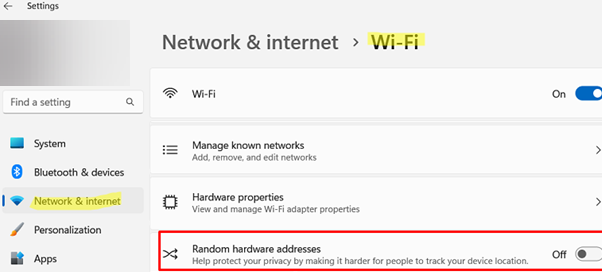
- Перейдите в Настройки (Settings) -> Сеть и Интернет (Network & Internet) -> Wi-Fi
- Включите или выключите случайные аппаратные адреса с помощью переключателя Use random hardware addresses.

На моём ноутбуке с Windows 10 есть опция ежедневно генерировать новый уникальный MAC-адрес.
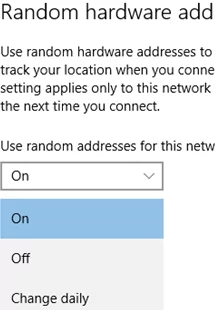
Эта настройка также доступна для каждого сохранённого Wi-Fi профиля. Для управления ими перейдите в Manage known networks -> выберите сохранённую WLAN сеть (профиль) и активируйте или отключите переключатель Use random hardware addresses.
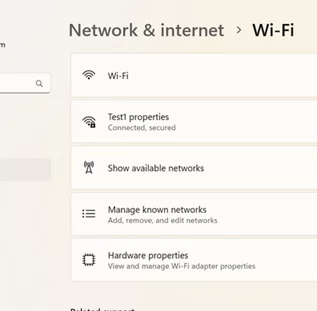
Отсутствие опции обычно связано с:
- Несовместимостью вашего Wi-Fi адаптера с подменой MAC-адреса.
- Отсутствием поддержки этой функции в установленном драйвере беспроводного адаптера. Попробуйте скачать и установить последнюю версию драйвера.
Использование случайных MAC-адресов обычно оправдано для общественных Wi-Fi сетей. Однако в корпоративных или домашних сетях SOHO (Small Office/Home Office) эта функция может привести к ряду проблем:
- Если DHCP-сервер зарезервировал IP-адрес для вашего физического MAC-адреса, при использовании случайного MAC-адреса устройство не сможет получить этот статический IP.
- Если для авторизации в Wi-Fi используется Captive Portal, могут возникнуть проблемы с подключением.
- Фильтрация доступа по MAC-адресу в сети будет работать некорректно.
- Администраторам будет сложнее отслеживать устройства с случайными MAC-адресами в сети.
- Некоторые лицензионные программы привязаны к физическому MAC-адресу компьютера.
Для устройств в корпоративных сетях администраторы обычно отключают функцию случайных аппаратных адресов. Стандартные шаблоны групповой политики (Group Policy) Windows не содержат опцию для отключения использования случайных MAC-адресов. Тем не менее, это можно сделать через реестр Windows.
Получение ID и MAC-адреса Wi-Fi адаптера
Используйте следующую команду в PowerShell, чтобы узнать имя, MAC-адрес и InstanceID вашего Wi-Fi адаптера:
Get-NetAdapter | Where-Object {$_.MediaType -match 'Native 802.11'}| select Name, MacAddress,InstanceID
Отключение случайной адресации MAC через реестр
Откройте редактор реестра и перейдите по пути:
HKEY_LOCAL_MACHINE\SYSTEM\CurrentControlSet\Control\Class\{4D36E972-E325-11CE-BFC1-08002BE10318}В каждом из подкаталогов найдите ваш WIFI_InstanceID, который содержится в параметре NetCfgInstanceId.
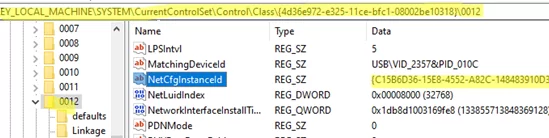
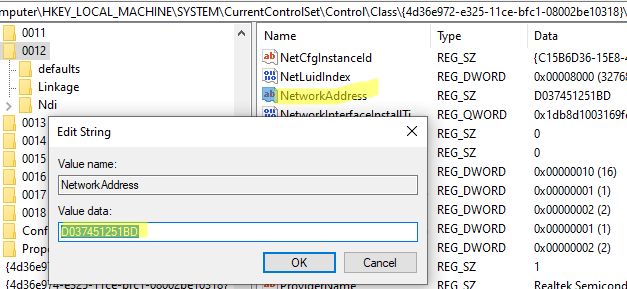
Создайте в этом ключе реестра строковый параметр NetworkAddress и укажите в его значении физический MAC-адрес вашего Wi-Fi адаптера. При добавлении в реестр MAC-адрес укажите без дефисов и пробелов. В моём примере MAC-адрес адаптера — D0:37:45:12:51:BD, в реестре он должен выглядеть так: D037451251BD.
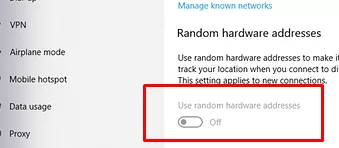
Перезагрузите компьютер и проверьте, что опция использовать случайный MAC-адрес стала недоступной (неактивной) в настройках панели управления.
Автоматическое отключение случайной адресации через PowerShell
Для автоматизации можно использовать следующий PowerShell скрипт, который создаст параметр в реестре и зафиксирует MAC-адрес вашего адаптера, отключая использование случайных MAC-адресов:
$WiFi = Get-NetAdapter | Where-Object {$_.MediaType -match 'Native 802.11'}
$RegPath = "HKLM:\SYSTEM\CurrentControlSet\Control\Class\{4D36E972-E325-11CE-BFC1-08002BE10318}"
$MacAddress = $WiFi.MacAddress -replace "[:\-]", ""
$subKeys = Get-ChildItem -Path $RegPath
foreach ($subKey in $subKeys) {
  $props = Get-ItemProperty -Path $subKey.PSPath -ErrorAction SilentlyContinue
  if ($props -and $props.DriverDesc -eq $WiFi.InterfaceDescription) {
    New-ItemProperty -Path $subKey.PSPath -Name "NetworkAddress" -Value $MacAddress -PropertyType String -Force
    Write-Host "NetworkAddress set for adapter: $($WiFi.InterfaceDescription)"
    break
  }
}

Этот скрипт можно запускать на компьютерах пользователей через групповую политику (Group Policy), SCCM или другие инструменты автоматизации.
hide:ms-settings:network-wifi.