
- Восстановление до определенной точки времени (Point-in-time Restore) — это новая функция восстановления в Windows 11, позволяющая откатить компьютер к предыдущему состоянию системы, включая приложения, параметры и пользовательские данные. Вы можете включить ее (в настоящее время через ViveTool), настроить частоту создания моментальных снимков и выполнить восстановление из точек восстановления через Среду восстановления Windows.
В Windows 11 вы можете использовать функцию Восстановление до определенной точки времени (Point-in-time Restore), чтобы восстановить свой компьютер после сбоя драйвера, некорректного обновления, ошибки конфигурации, вредоносного ПО или пользовательской ошибки. В этом руководстве я опишу шаги для выполнения данного процесса.
Point-in-time Restore (Восстановление до определенной точки времени) — это новая функция восстановления, представленная Microsoft, начиная со сборки 26220.7271 в каналах Dev и Beta. Эта функция позволяет восстановить компьютер до его точного состояния на более ранний момент времени, используя точки восстановления.
Эти точки восстановления автоматически запускаются через различные интервалы в течение дня (или недели) с использованием Службы теневого копирования томов (Volume Shadow Copy Service, VSS), и они включают все состояние операционной системы: установленные приложения, системную конфигурацию, локальные файлы, пароли, секреты, ключи и учетные данные. Однако эта функция включает параметры для настройки частоты создания точек восстановления, их срока хранения и использования дискового пространства.
Кроме того, функция восстановления включена по умолчанию в Windows 11 Home и Pro, если у них имеется не менее 200 ГБ свободного места на диске.
В этом руководстве я опишу шаги по включению, настройке и использованию функции Point-in-time Restore для восстановления вашего компьютера до более раннего состояния системы.
- Включение Point-in-time Restore в Windows 11 (предварительная версия)
- Настройка Point-in-time Restore в Windows 11
- Восстановление Windows 11 с использованием Point-in-time Restore
- Отличия между Восстановлением системы (System Restore) и Point-in-time Restore
- Часто задаваемые вопросы о Point-in-time Restore в Windows 11
Включение Point-in-time Restore в Windows 11 (предварительная версия)
Чтобы включить функцию Point-in-time Restore в Windows 11, выполните следующие шаги:
Откройте веб-сайт GitHub.
Скачайте файл ViveTool-vx.x.x.zip для включения Point-in-time Restore в операционной системе.
Дважды щелкните ZIP-папку, чтобы открыть ее в Проводнике.
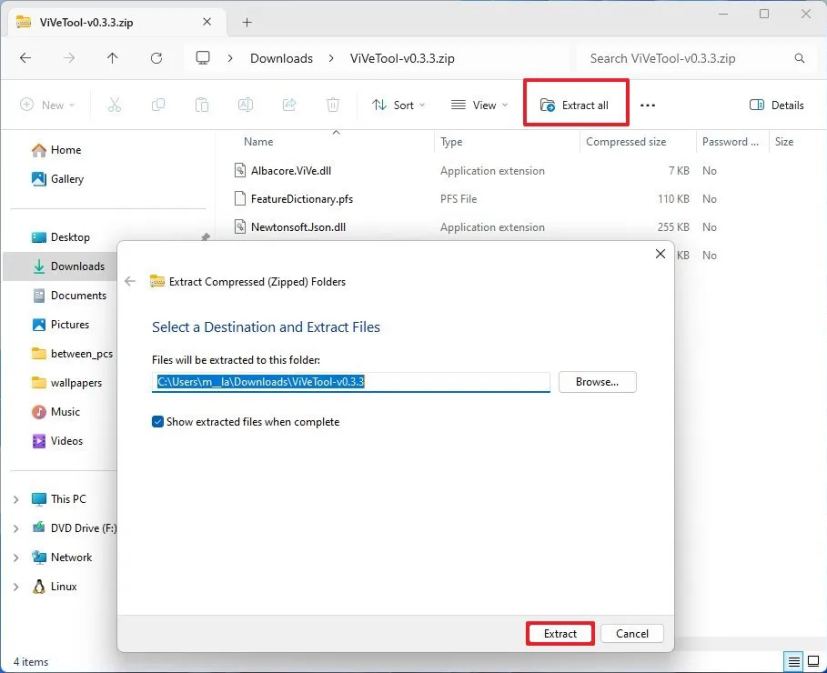
Нажмите кнопку Извлечь все (Extract all).
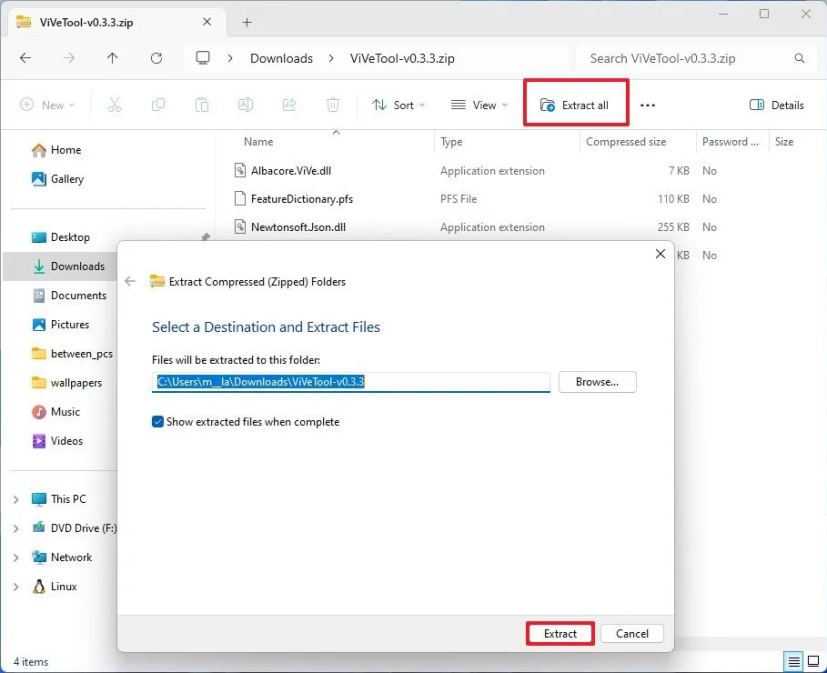
Нажмите кнопку Извлечь (Extract).
Скопируйте путь к папке.
Откройте Пуск (Start).
Найдите Командную строку (Command Prompt), щелкните правой кнопкой мыши по верхнему результату и выберите опцию Запуск от имени администратора (Run as administrator).
Введите следующую команду для перехода в папку ViveTool и нажмите Ввод (Enter):
cd c:\folder\path\ViveTool-v0.x.x
В команде не забудьте заменить путь к папке на ваш фактический путь.
Введите следующую команду для включения функции Point-in-time Restore и нажмите Ввод (Enter):
vivetool /enable /id:55324166,59673297
Перезагрузите компьютер.
После выполнения этих шагов функция станет доступной через приложение «Параметры», и вы сможете приступить к ее настройке.
Важно отметить, что эти шаги необходимы только на этапе тестирования и раннего развертывания функции. Когда функция восстановления станет полностью доступной, вы сможете настроить ее через приложение «Параметры» с помощью приведенных ниже инструкций.
Настройка Point-in-time Restore в Windows 11
Чтобы включить и настроить функцию Point-in-time Restore, выполните следующие шаги:
Откройте Параметры (Settings).
Перейдите в раздел Восстановление (Recovery).
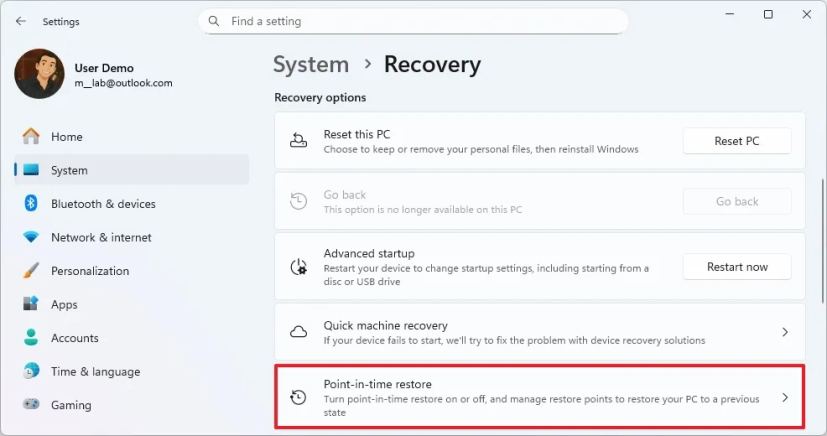
Перейдите на страницу Восстановление до определенной точки времени (Point-in-time restore).
Включите переключатель Point-in-time Restore (если применимо).
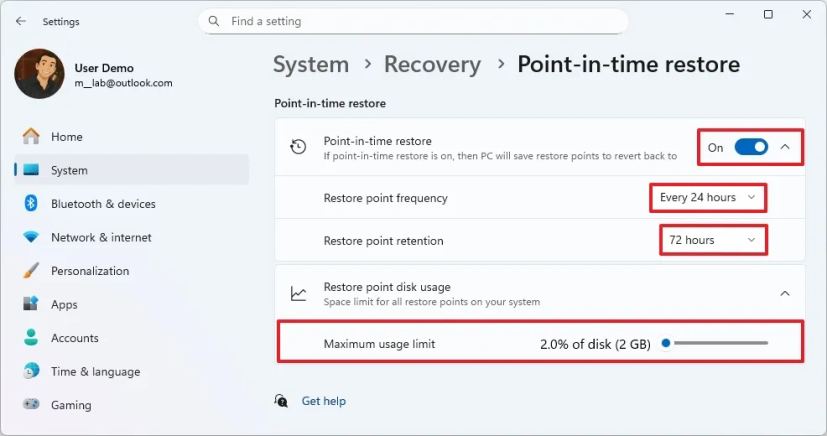
Выберите, как часто система должна создавать точку восстановления, используя настройку «Частота точки восстановления» (Restore point frequency).
Краткий совет: По умолчанию установлено значение «Каждые 24 часа» (“Every 24 hours”), но вы можете настроить создание моментальных снимков каждые 4, 6, 12 или 16 часов.Выберите, как долго хранить каждую точку восстановления.
Краткий совет: По умолчанию установлено значение «72 часа» (“72 hours”), но вы можете выбрать 6, 12 и 24 часа.Выберите максимальное использование дискового пространства с помощью ползунка «Использование диска для точки восстановления» (Restore point disk usage).
После выполнения этих шагов система будет создавать точки восстановления с заданными интервалами.
Следует отметить, что конфигурация по умолчанию подходит большинству пользователей. Изменяйте настройки только при наличии веской причины.
Восстановление Windows 11 с использованием Point-in-time Restore
Если вам нужно откатить ваш компьютер к более раннему состоянию, вы можете получить доступ к Среде восстановления Windows (Windows Recovery Environment, WinRE). Однако используемый вами метод будет зависеть от того, можете ли вы получить доступ к рабочему столу.
Инструкции ниже показывают шаги для доступа к WinRE из среды рабочего стола, но вы можете использовать другие методы, даже если операционная система не загружается корректно.
Если вы планируете использовать точку восстановления, когда устройство работает корректно, рекомендуется отключить шифрование устройства (BitLocker), прежде чем продолжить, чтобы избежать необходимости вводить ключ восстановления во время процесса отката.
Чтобы получить доступ к WinRE для использования точки восстановления Point-in-time Restore, выполните следующие шаги:
Откройте Параметры (Settings).
Перейдите в раздел Восстановление (Recovery).
Нажмите кнопку Перезагрузить сейчас (Restart now) в разделе «Расширенный запуск» (Advanced startup).

Нажмите кнопку Перезагрузить сейчас (Restart now) еще раз.
Выберите Поиск и устранение неисправностей (Troubleshoot).
Выберите Дополнительные параметры (Advanced options).
Выберите Point-in-time Restore.
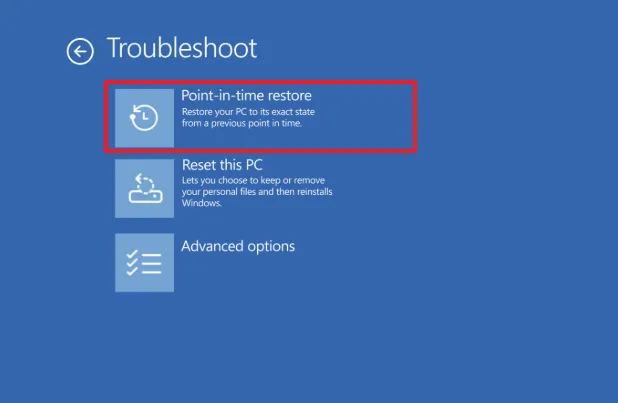
Подтвердите ключ восстановления BitLocker вашего устройства и нажмите кнопку Продолжить (Continue) (если применимо).
Выберите точку восстановления.
Нажмите кнопку Продолжить (Continue).
Краткое примечание: На этой странице будет выдано предупреждение о том, что все изменения, сделанные после выбранной точки восстановления, будут удалены, включая настройки, приложения, данные и многое другое.Нажмите кнопку Восстановить (Restore), чтобы продолжить.
После выполнения этих шагов начнется процесс быстрого восстановления до более раннего состояния с использованием выбранного моментального снимка системы. Через несколько минут восстановление будет завершено, компьютер перезагрузится, и система должна работать в обычном режиме.
Отличия между Восстановлением системы (System Restore) и Point-in-time Restore
Point-in-time Restore (Восстановление до определенной точки времени), по сути, является современным преемником System Restore (Восстановление системы), перестроенным для обеспечения согласованности, предсказуемости и более простого управления.
Различия существенны. Point-in-time Restore автоматически создает точки восстановления по расписанию, защищает пользовательские файлы, накладывает строгие правила хранения и очистки, интегрируется с приложением «Параметры», использует меньше дискового пространства, поддерживает расширенное удаленное управление и разработана как для домашней, так и для корпоративной среды.
System Restore, напротив, запускается только вручную или во время определенных системных событий, не включает пользовательские файлы, не имеет контроля за сроком хранения, находится в устаревшей Панели управления, потребляет больше дискового пространства и предлагает очень ограниченные возможности удаленного управления.
Часто задаваемые вопросы о Point-in-time Restore в Windows 11
Ниже приведен список часто задаваемых вопросов (FAQ) и ответов о включении и использовании Point-in-time Restore в операционной системе.
Что такое Point-in-time Restore в Windows 11?
Point-in-time Restore — это функция восстановления, которая позволяет откатить компьютер к предыдущему состоянию системы, включая приложения, параметры и пользовательские данные, созданные до выбранной точки восстановления.
Что может исправить Point-in-time Restore?
Вы можете использовать эту функцию для восстановления после некорректных обновлений, проблем с драйверами, ошибок конфигурации, вредоносного ПО, поврежденных системных файлов, проблем с приложениями и случайных пользовательских изменений.
Удаляет ли Point-in-time Restore мои файлы?
Да. Все файлы, настройки, приложения, пароли, сертификаты, ключи и секреты, созданные после точки восстановления, будут удалены. Файлы, уже синхронизированные с OneDrive, сохраняются.
Нужно ли отключать BitLocker перед восстановлением?
Это рекомендуется. Если BitLocker или Шифрование устройства включены, WinRE потребует ключ восстановления для продолжения. Временное отключение позволяет избежать прерываний во время отката.
Могу ли я выбрать, как часто создаются точки восстановления?
Да. Windows 11 позволяет выбрать частоту создания моментальных снимков, например, каждые 4, 6, 12, 16 или 24 часа, в зависимости от ваших потребностей.
Как долго хранятся точки восстановления?
Вы можете установить окно хранения на 6, 12, 24 или 72 часа. Более старые точки восстановления автоматически удаляются в соответствии с вашими настройками хранения и ограничениями по дисковому пространству.
Сколько дискового пространства использует эта функция?
Функция позволяет контролировать максимальное дисковое пространство с помощью ползунка использования диска. Операционная система автоматически управляет очисткой, чтобы оставаться в пределах выбранного ограничения.
Почему я не вижу опцию Point-in-time Restore в «Параметрах»?
Вам нужна Windows 11 сборки 26220.7271 или более поздней версии из каналов Dev или Beta. Если вы используете поддерживаемую сборку, но все равно не видите эту опцию, вам необходимо включить ее с помощью ViveTool до тех пор, пока Microsoft не завершит развертывание.
Является ли Point-in-time Restore лучше, чем System Restore?
Да. Она фиксирует полное состояние системы, поддерживает запланированное создание моментальных снимков, интегрируется с приложением «Параметры», предлагает управление хранением и дисковым пространством, а также включает пользовательские данные. System Restore более ограничена и фиксирует только системные файлы и изменения реестра.
Могу ли я выполнить восстановление, если Windows не запускается?
Да. Вы можете получить доступ к WinRE автоматически после неудачных попыток загрузки или вручную с помощью установочного носителя, а затем использовать опцию Point-in-time Restore для отката.
Заменяет ли это полноценное резервное копирование системы?
Нет. Хотя Point-in-time Restore является мощным инструментом, он не заменяет полное резервное копирование образа. Вам все равно следует поддерживать регулярные резервные копии на случай аварийного восстановления или отказа оборудования.
Будет ли эта функция доступна во всех редакциях Windows 11?
Да. Microsoft включает ее по умолчанию в Windows 11 Home и Pro на устройствах с объемом хранилища не менее 200 ГБ.
Сколько времени занимает процесс восстановления?
Большинство восстановлений занимает несколько минут, в зависимости от изменений в системе с момента создания моментального снимка и скорости вашего оборудования.
Может ли вредоносное ПО пережить восстановление?
Если вредоносное ПО существовало до точки восстановления, оно останется и после отката. Вам следует выбрать точку восстановления, созданную до заражения.