
Ошибка установки Windows: «Невозможно установить Windows на выбранный диск, так как он использует таблицу разделов MBR»
При чистой установке Windows вы можете столкнуться с ошибкой, сообщающей, что операционную систему нельзя установить на выбранный диск, так как он размечен с использованием таблицы разделов MBR:
Windows 11 can’t be installed on disk 0 partition 1
The selected disk has an MBR partition table. On EFI systems, the operating system can only be installed on GPT disks.
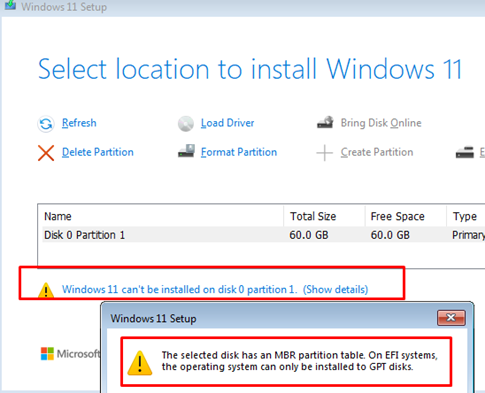
Эта ошибка возникает, когда компьютер загружается в режиме UEFI, а выбранный диск использует таблицу разделов MBR, которая несовместима с UEFI. Для установки Windows на компьютер с UEFI в «родном» режиме диск должен быть разбит с использованием GPT.
В данной ситуации существуют несколько вариантов продолжения установки Windows:
- Если диск пустой или содержит неважные данные, можно конвертировать таблицу разделов MBR в GPT (все данные на диске будут удалены). Это самый простой и быстрый способ.
- Если на диске есть важные данные и разделы, можно конвертировать MBR в GPT без удаления существующих разделов. Это займет больше времени.
Конвертация стиля раздела диска из MBR в GPT с удалением всех данных (полное очищение)
- На экране выбора диска в процессе установки Windows нажмите
Shift+F10, чтобы открыть командную строку. - В командной строке введите:
diskpart - Выведите список подключенных физических дисков командой:
list disk - Обратите внимание, что в колонке
Gptотсутствует символ*— это значит, что диск используется с таблицей разделов MBR.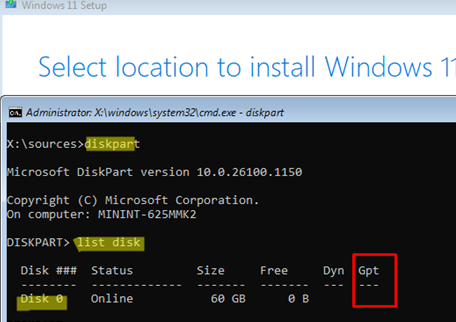
- Выберите диск для установки Windows (в нашем примере — диск 0):
select disk 0 - Очистите диск (внимание — все данные на диске будут удалены!):
clean - Конвертируйте таблицу разделов в GPT:
convert gpt - Проверьте, что диск теперь использует GPT (в колонке
Gptпоявился символ*):list disk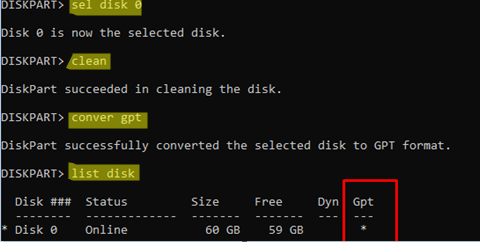
- Закройте окно командной строки и вернитесь к мастеру установки Windows. Нажмите кнопку
Refreshдля обновления списка дисков. Выберите неразмеченное пространство на диске 0. После конвертации таблицы разделов в GPT кнопкаNextстанет активной, и вы сможете продолжить установку Windows.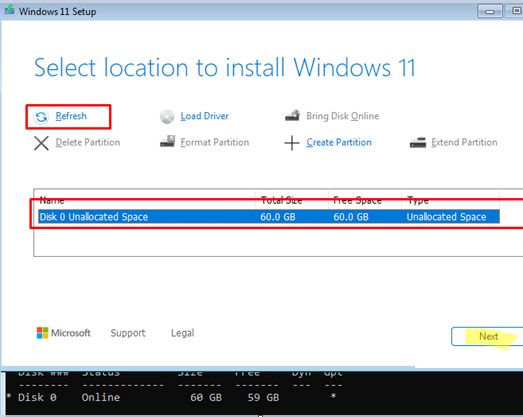
Конвертация MBR в GPT без удаления данных (безопасный режим)
- На этапе выбора диска в установщике Windows нажмите
Shift+F10, чтобы открыть командную строку. - В Windows 10 и 11 есть встроенный инструмент
mbr2gpt.exe, позволяющий конвертировать таблицу разделов без удаления данных. - Убедитесь, что диск использует таблицу MBR и содержит несколько разделов:
diskpart
list disk
select disk 0
list part
exit
- Проверьте, возможно ли конвертировать таблицу разделов на диске 0 в GPT:
mbr2gpt.exe /disk:0 /validate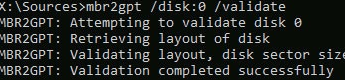
- Запустите процесс конвертации:
mbr2gpt.exe /convert /disk:0 /allowFullOS - После завершения вернитесь к мастеру установки Windows и продолжите процесс установки.
Обратите внимание, что инструмент mbr2gpt.exe работает только с системными дисками, на которых установлена Windows, и не поддерживает конвертацию несистемных дисков. При попытке конвертировать несистемный диск вы увидите ошибку Disk layout validation failed.
Конвертация несистемного диска из MBR в GPT
Для преобразования несистемных дисков в GPT придется использовать сторонние программы. К популярным инструментам относятся Minitool Partition Wizard, EaseUS Partition Master или Acronis Disk Director.
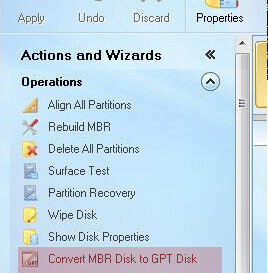
Скачайте загрузочный ISO-образ с одним из этих бесплатных инструментов и запишите его на USB-флешку. Загрузитесь с этого носителя и в меню программы выберите опцию конвертации диска из MBR в GPT. На скриншоте показаны варианты действий в утилите Minitool Partition Wizard.
После конвертации локального диска в GPT можно продолжать чистую установку Windows 11 без проблем.