
- Для устранения проблем с Microsoft Store в Windows 11 откройте Параметры > Приложения > Установленные приложения, выберите настройки приложения и используйте опции «Исправить» или «Сбросить».
- Также можно восстановить работу приложения Microsoft Store с помощью команды WSReset.exe.
- В качестве альтернативы откройте PowerShell для удаления и повторной установки приложения Microsoft Store в Windows 11.
Приложение Microsoft Store в Windows 11 обеспечивает удобную и безопасную среду для загрузки и установки приложений, игр и фильмов. Несмотря на частые обновления, направленные на улучшение работы, возможны проблемы, такие как сбои при открытии приложения, аварийные завершения или ошибки при обновлениях и загрузках приложений.
Вне зависимости от причины, в операционной системе реализовано несколько способов решения проблем с Microsoft Store при помощи приложения «Параметры» и команд.
В этом руководстве показано, как устранить неполадки с приложением Microsoft Store в Windows 11.
- Исправление Microsoft Store с помощью функции «Исправить» в Windows 11
- Исправление Microsoft Store с помощью команды WSReset в Windows 11
- Исправление Microsoft Store путём переустановки приложения в Windows 11
Исправление Microsoft Store с помощью функции «Исправить» в Windows 11
Чтобы исправить неработающее приложение Microsoft Store, выполните следующие шаги:
Откройте Параметры в Windows 11.
Выберите раздел Система.
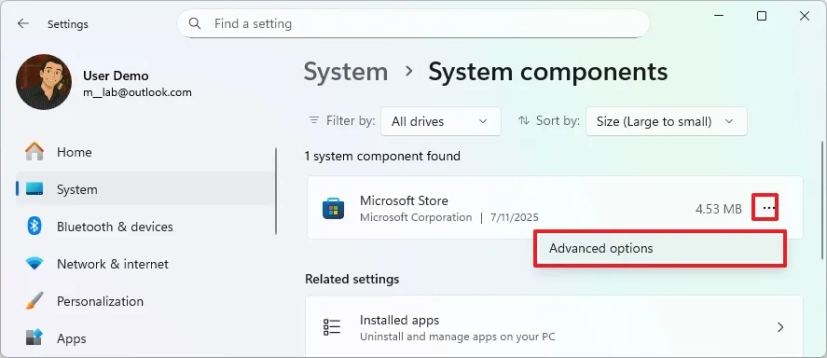
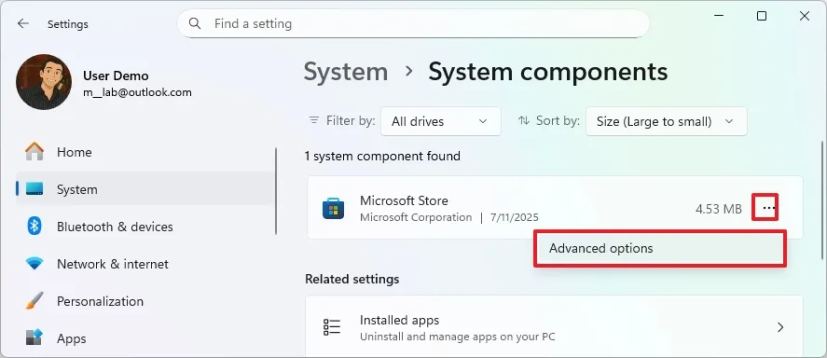
Перейдите на страницу Компоненты системы.
Нажмите кнопку меню (три точки) напротив приложения Microsoft Store и выберите Дополнительные параметры.
Нажмите кнопку Исправить, чтобы устранить проблемы с приложением Store без удаления данных.
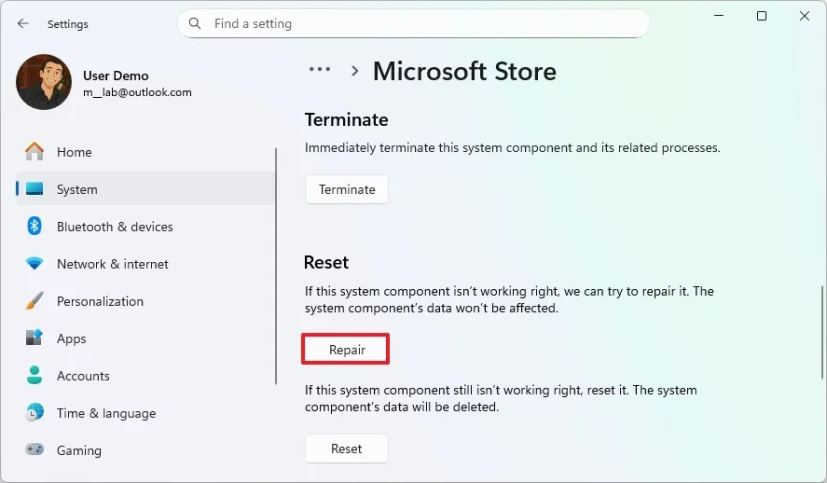
(При необходимости) Нажмите кнопку Сбросить, чтобы переустановить приложение Microsoft Store и удалить связанные с ним данные для устранения проблем.
После выполнения этих шагов большинство типичных проблем с Microsoft Store в Windows 11 должны быть исправлены.
Исправление Microsoft Store с помощью команды WSReset в Windows 11
Чтобы восстановить работу приложения Microsoft Store с помощью команды WSReset, выполните следующие действия:
Откройте Пуск.
Введите в поиске Выполнить и откройте приложение.
Введите команду WSReset.exe.
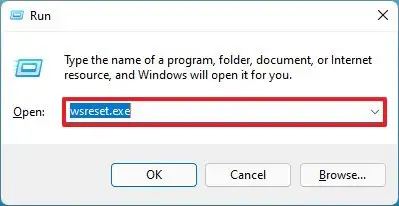
Нажмите кнопку OK.
После выполнения команды она запустится, и через несколько секунд, при успешном исполнении, Microsoft Store откроется автоматически.
Исправление Microsoft Store путём переустановки приложения в Windows 11
Если стандартные функции исправления и сброса не помогли, можно вручную удалить и заново установить приложение Microsoft Store через PowerShell.
Для удаления и повторной установки приложения Microsoft Store выполните следующие шаги:
Откройте Пуск.
В поиске введите PowerShell, щёлкните правой кнопкой мыши по верхнему результату и выберите Запуск от имени администратора.
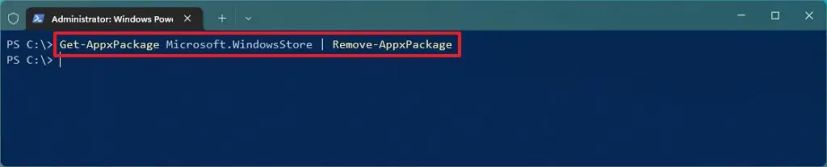
Введите команду для удаления Microsoft Store и нажмите Enter:
Get-AppxPackage Microsoft.WindowsStore | Remove-AppxPackage
Введите команду для установки Microsoft Store и нажмите Enter:
Get-AppXPackage *WindowsStore* -AllUsers | Foreach {Add-AppxPackage -DisableDevelopmentMode -Register "$($_.InstallLocation)\AppXManifest.xml"}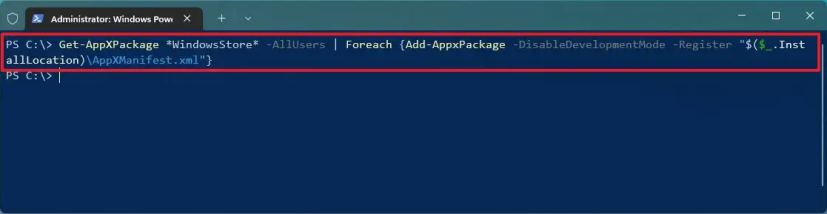
После выполнения этих шагов можно будет заново открыть Microsoft Store в Windows 11 для загрузки и установки приложений.
Кроме описанных методов, проблемы с загрузкой приложений из Microsoft Store могут возникать из-за нестабильного интернет-соединения или если устройство использует тариф с ограниченным трафиком (метеринг).